Menüyü Kapat
Teknoloji Kampüsü
  • Teknoloji Haberleri
  • Cep Telefonları
  • Bilgisayar
    • Hazır Sistemler
    • Ekran Kartı
    • İşlemci
    • Anakart
    • RAM
    • Çevre Birimleri
  • Otomobil
  • Yapay Zeka
  • Nasıl Yapılır?
Instagram YouTube TikTok Facebook Threads
6 Temmuz 2026 Pazartesi
  • Ürün İncelemeleri
Instagram YouTube TikTok Facebook Threads
Teknoloji KampüsüTeknoloji Kampüsü
  • Teknoloji Haberleri
  • Cep Telefonları
  • Bilgisayar
    • Hazır Sistemler
    • Ekran Kartı
    • İşlemci
    • Anakart
    • RAM
    • Çevre Birimleri
  • Otomobil
  • Yapay Zeka
  • Nasıl Yapılır?
Teknoloji Kampüsü
Teknoloji Kampusu » Haberler » Windows 11 güncelleme kapatma! Nasıl yapılır?
Haberler

Windows 11 güncelleme kapatma! Nasıl yapılır?

Teknoloji Kampüsü23 Eylül 2024
Windows 11 güncelleme kapatma! Nasıl yapılır

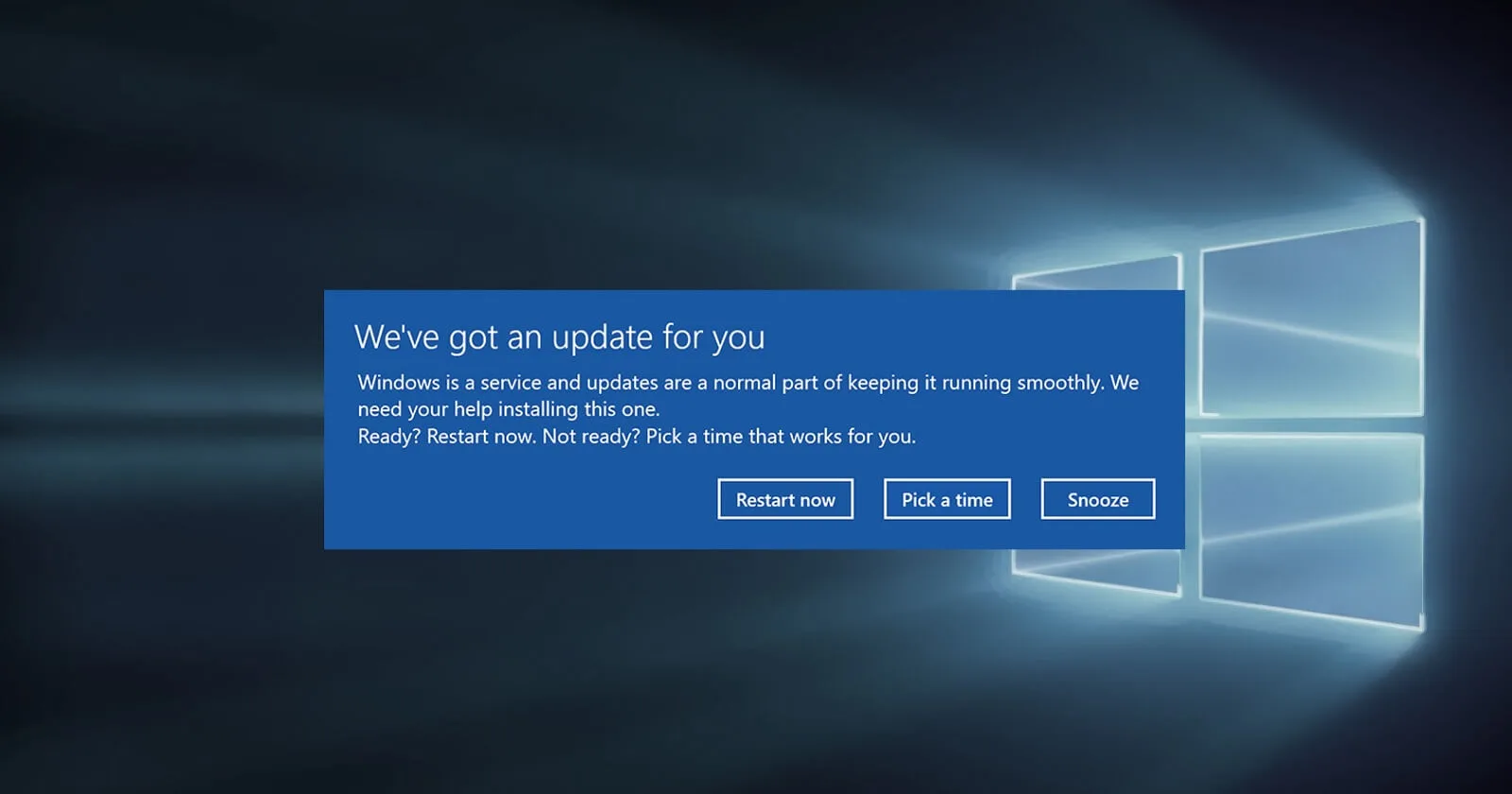
Windows 11 kullanıcıları, sürekli güncelleme bildirimlerinden sıkıldıysanız ve bilgisayarınızın otomatik güncellemelerini kapatmak istiyorsanız, doğru yerdesiniz. Windows 11’de güncellemeleri kapatma işlemi oldukça basit ve kullanıcı dostudur. Bu rehberde, Windows 11 güncelleme kapatma adımlarını anlatıyoruz.

Windows 11 güncelleme kapatma işlemi nereden yapılır?

Windows 11 işletim sisteminizi kapatmak için şu adımları takip edebilirsiniz.

1. Güncelleme ayarlarına giriş

İlk adım olarak, Başlat menüsü üzerinden Ayarlar uygulamasına girin. Buradan Güncelleme ve Güvenlik seçeneğine tıklayarak güncelleme ayarlarına ulaşabilirsiniz. Bu sayfa, bilgisayarınızdaki güncelleme işlemlerini yönetebileceğiniz merkezi bir alandır.

2. Güncelleme seçeneklerini değiştirme

Açılan ayar penceresinde, sol menüde bulunan Windows Güncellemeleri sekmesine gidin. Bu sekmede, “Güncellemeleri yönet” veya benzer bir seçeneğe tıklayarak güncellemeleri kontrol edebileceğiniz ekrana ulaşabilirsiniz.

3. Otomatik güncellemeleri kapatma

Şimdi karşınıza otomatik güncelleme ayarlarının bulunduğu bir ekran gelecek. “Otomatik olarak indir ve yükle” seçeneğini bulun. Yanında bulunan kaydırıcıyı kapalı konuma getirin. Bu işlem, Windows 11’in güncellemeleri otomatik olarak indirip yüklemesini durduracaktır. Artık bilgisayarınız, yeni güncellemeler için size sormadan işlem yapmayacak.

4. Manuel güncelleme kontrolü

Güncellemeleri tamamen kapatmak istemiyorsanız, bu ekranda bulunan “Şimdi güncelleştirmeleri denetle” seçeneğiyle, güncellemeleri manuel olarak kontrol edebilirsiniz. Bu seçenek, güvenlik güncellemelerini manuel olarak denetleyip kurmanıza imkan tanır. Böylece otomatik güncellemeleri kapatırken, önemli güncellemeleri atlamadan sisteminizi güvenli tutabilirsiniz.

5. Değişiklikleri Kaydet ve İşlemi Tamamla

Yapılan değişiklikleri kaydetmek için, genellikle “Değişiklikleri Kaydet” veya benzeri bir butona tıklamanız gerekir. İşlemi tamamladıktan sonra Windows 11 bilgisayarınız otomatik güncellemeleri kapatmış olacaktır. Artık güncellemeler konusunda kontrol tamamen sizin elinizde!

Windows 11’de otomatik güncellemeleri kapatma işlemi, kullanıcıların güncelleme bildirimleriyle başa çıkmasını ve sistemi manuel kontrol altında tutmasını sağlar. Bu adımları takip ederek bilgisayarınızın performansını etkileyen güncelleme işlemlerini kontrol edebilir ve istediğiniz zaman manuel olarak güncellemeleri yapabilirsiniz.

Unutmayın, güvenlik için önemli olan güncellemeleri manuel olarak kontrol etmekte fayda var. Windows 11 güncelleme kapatma işlemiyle ilgili sorularınız varsa, yorum kısmında sorularınızı paylaşabilirsiniz

Windows 11 Windows 11 güncelleme kapatma Windows otomatik güncelleme kapatma
Paylaş. Facebook Twitter Pinterest LinkedIn Tumblr Email Reddit Telegram WhatsApp Bağlantıyı Kopyala
Önceki MakaleIntel aldığı yatırımlar sonrasında atağa kalkıyor!
Sonraki Makale iPhone pil sağlığı öğrenme nasıl yapılır?
Teknoloji Kampüsü

İlgili Yayınlar

Hepsiburada kadın kooperatiflerine sunduğu dijital destekleri büyütüyor

3 Temmuz 2026

2026 FIFA Dünya Kupası’nı ücretsiz 4K kalitede izleyebileceğiniz uygulamalar

12 Haziran 2026

Windows 11 için düşük gecikme profili nasıl etkinleştirilir?

29 Mayıs 2026
Yorum ekle
Leave A Reply Yorumu iptal et

SOSYAL MEDYA HESAPLARIMIZ
  • YouTube
  • TikTok
  • Instagram
  • Threads
Ürün İncelemeleri
8.0
Ürün İncelemeleri

SteelSeries Arctis Nova 7 Wireless Gen 2 İncelemesi

Sponsorlu5 Temmuz 2026
6.0
Ürün İncelemeleri

Dyson Hushjet Mini Cool alınır mı?

Ertan Göbek12 Haziran 2026
8.0
Cep Telefonları

General Mobile GM 26 5G incelemesi

Sponsorlu2 Haziran 2026
DİZİ & FİLM

Yeni başlayacak ve geri dönecek en dikkat çekici 10 dizi (2026)

6 Haziran 2026

Harry Potter dizisi için ilk fragman yayınlandı

26 Mart 2026

Avatar 3, dijital platformlara geliyor

25 Mart 2026
SAVUNMA TEKNOLOJİLERİ

Sudan semalarında tarihi hava angajmanı

4 Haziran 2026

Baykar ve Safran’dan stratejik savunma ortaklığı

16 Mayıs 2026

Bayraktar Akıncı, EREN mühimmatıyla hava hava atışında tam isabet sağladı

24 Şubat 2026
Hakkımızda

Türkiye'nin yeni nesil teknoloji içerik platformu
Kuruluş: 2019

Instagram YouTube TikTok Facebook Threads
  • Yasal Uyarı / Legal Notice
  • Künye / Imprint
  • Gizlilik Politikası / Privacy Policy
  • İletişim / Contact
© 2026 Teknoloji Kampüsü

Yukarıya yazın ve aramak için Enter tuşuna basın. İptal etmek için Esc tuşuna basın.