Menüyü Kapat
Teknoloji Kampüsü
  • Teknoloji Haberleri
  • Cep Telefonları
  • Bilgisayar
    • Hazır Sistemler
    • Ekran Kartı
    • İşlemci
    • Anakart
    • RAM
    • Çevre Birimleri
  • Otomobil
  • Yapay Zeka
  • Nasıl Yapılır?
Instagram YouTube TikTok Discord Facebook
30 Mayıs 2026 Cumartesi
  • Ürün İncelemeleri / Product Reviews
Instagram YouTube TikTok X (Twitter) Facebook
Teknoloji KampüsüTeknoloji Kampüsü
  • Teknoloji Haberleri
  • Cep Telefonları
  • Bilgisayar
    • Hazır Sistemler
    • Ekran Kartı
    • İşlemci
    • Anakart
    • RAM
    • Çevre Birimleri
  • Otomobil
  • Yapay Zeka
  • Nasıl Yapılır?
Teknoloji Kampüsü
Teknoloji Kampusu » Haberler » Bilgisayarda ekran görüntüsü alma! Windows ve Mac
Haberler

Bilgisayarda ekran görüntüsü alma! Windows ve Mac

Teknoloji Kampüsü22 Eylül 2024
Bilgisayarda ekran görüntüsü alma! Windows ve Mac

Bilgisayarınızda ekran görüntüsü almak, işlerinizi hızlandırmak ve önemli bilgileri kaydetmek için oldukça kullanışlı bir yöntemdir. İşte, bilgisayarda ekran görüntüsü alma konusunda kullanabileceğiniz en pratik yöntemler.

Windows bilgisayarda ekran görüntüsü nasıl alınır?

Windows işletim sistemli bilgisayarınızda ekran görüntüsü almak için birkaç farklı yöntem mevcuttur. İşte en yaygın kullanılan tuş kombinasyonları…

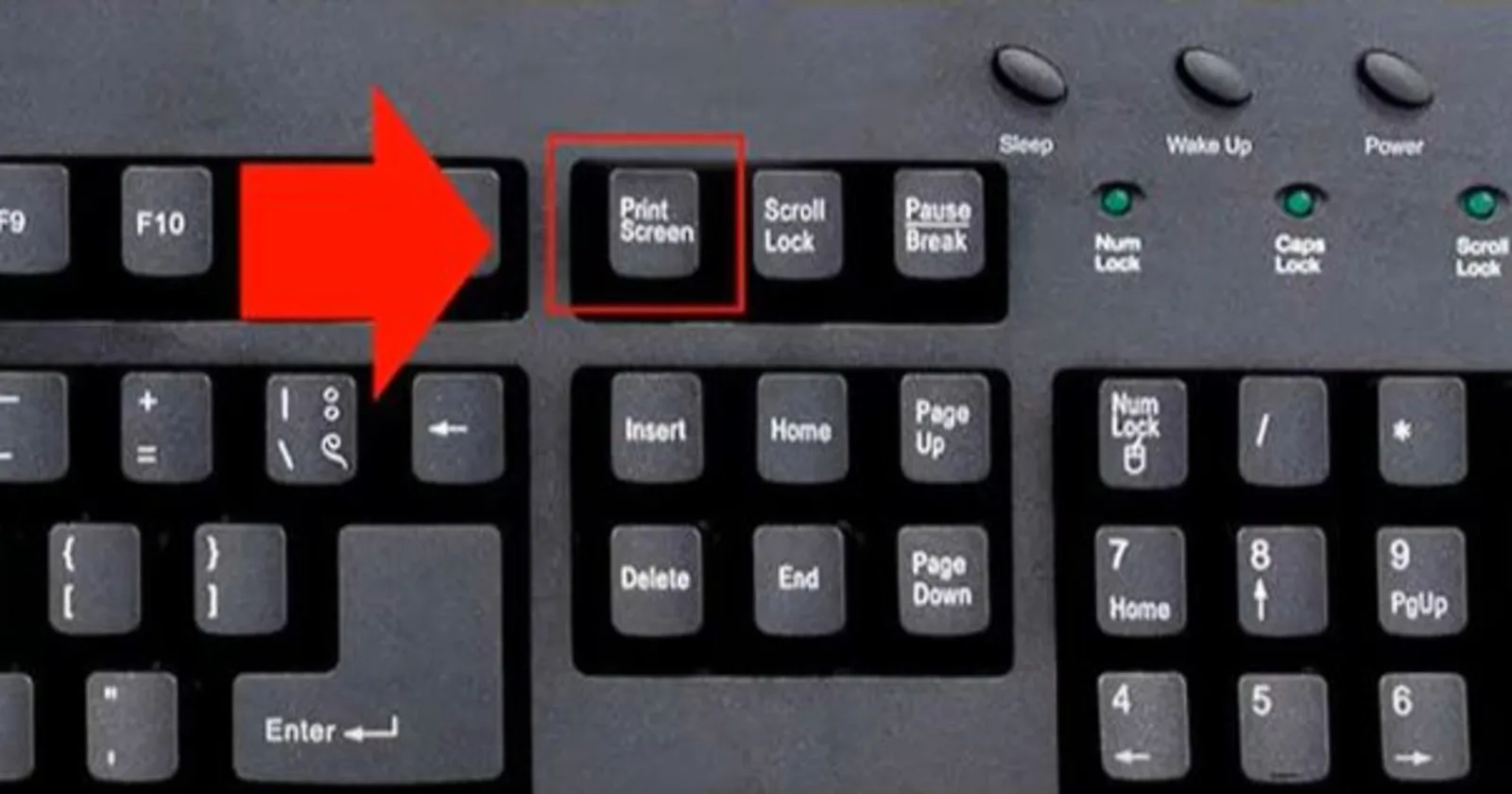
FN + Print Screen: Tüm ekranın görüntüsünü kopyalar ve bir düzenleme programına yapıştırarak kaydedebilirsiniz.

Windows + Print Screen: Tüm ekranın görüntüsünü otomatik olarak bilgisayarınıza kaydeder. Bu dosya, “Resimler” klasöründeki “Ekran Görüntüleri” alt klasöründe bulunur.

Windows + Shift + S: Bu kombinasyon, seçtiğiniz bir alanın ekran görüntüsünü almanıza olanak tanır ve görüntüyü panoya kopyalar.

Yalnızca Print Screen: Ekran görüntüsünü panoya kopyalar ve istediğiniz düzenleme aracında yapıştırarak kaydedebilirsiniz.

MacOS bilgisayarda ekran görüntüsü nasıl alınır?

Apple’ın Mac bilgisayarlarında ekran görüntüsü almak da oldukça basittir:

Shift + Command + 3: Tüm ekranın görüntüsünü anında masaüstüne kaydeder.

Shift + Command + 4: Ekranın bir bölümünü seçerek yalnızca o kısmın görüntüsünü alır ve masaüstüne kaydeder.

Yukarıdaki tuş kombinasyonlarının yanı sıra, ekran görüntüsü almak için kullanabileceğiniz çeşitli yazılımlar da mevcuttur. Özellikle Lightshot ve Snagit gibi uygulamalar, ekran görüntüsü almayı daha da pratik hale getirir. Lightshot, ekran görüntülerini hızlı bir şekilde düzenlemenizi ve internet üzerinde paylaşmanızı sağlar. Snagit ise daha gelişmiş özellikler sunarak videolu ekran alıntıları yapmanıza da imkan tanır.

Bilgisayarda ekran görüntüsü alma işlemi, yukarıdaki tuş kombinasyonları ve uygulamalarla oldukça basit ve hızlı bir şekilde gerçekleştirilebilir. İşlerinizi kolaylaştırmak ve önemli anları kaydetmek için bu yöntemlerden faydalanabilirsiniz.

Bilgisayar ekran görüntüsü alma Bilgisayar ekran görüntüsü nasıl alınır
Paylaş. Facebook Twitter Pinterest LinkedIn Tumblr Email Reddit Telegram WhatsApp Bağlantıyı Kopyala
Önceki MakaleWhatsApp arama bağlantısı özelliği nedir, kullanışlı mı?
Sonraki Makale Chrome enerji tasarrufu modu! Pil ömrünü daha da uzatın
Teknoloji Kampüsü

İlgili Yayınlar

Windows 11 için düşük gecikme profili nasıl etkinleştirilir?

29 Mayıs 2026

Apple’da tarihi değişim! Tim Cook görevi bırakıyor

21 Nisan 2026

Instagram Plus aboneliği geliyor

31 Mart 2026
Yorum ekle
Leave A Reply Yorumu iptal et

SOSYAL MEDYA HESAPLARIMIZ
  • YouTube
  • TikTok
  • Instagram
  • Threads
Ürün İncelemeleri
9.0
Ürün İncelemeleri / Product Reviews

Botslab G300H Plus Araç Kamerası İncelemesi

Sponsorlu14 Mayıs 2026
9.0
Ürün İncelemeleri / Product Reviews

SteelSeries Aerox 3 Wireless Gen 2 incelemesi

Ertan Göbek7 Mayıs 2026
8.0
Ürün İncelemeleri / Product Reviews

GIGABYTE 750W 80+ Gold PSU incelemesi

Ertan Göbek28 Mart 2026
DİZİ & FİLM

Harry Potter dizisi için ilk fragman yayınlandı

26 Mart 2026

Avatar 3, dijital platformlara geliyor

25 Mart 2026

Buz Devri 6’nın çıkış tarihi belli oldu

3 Eylül 2025
SAVUNMA TEKNOLOJİLERİ

Baykar ve Safran’dan stratejik savunma ortaklığı

16 Mayıs 2026

Bayraktar Akıncı, EREN mühimmatıyla hava hava atışında tam isabet sağladı

24 Şubat 2026

Türkiye, 44 adet Eurofighter savaş uçağını güvence altına aldı

21 Şubat 2026
Hakkımızda

Türkiye'nin yeni nesil teknoloji içerik platformu
Kuruluş: 2019

Instagram YouTube TikTok X (Twitter) Facebook
  • Yasal Uyarı / Legal Notice
  • Künye / Imprint
  • Gizlilik Politikası / Privacy Policy
  • İletişim / Contact
© 2026 Teknoloji Kampüsü

Yukarıya yazın ve aramak için Enter tuşuna basın. İptal etmek için Esc tuşuna basın.