Menüyü Kapat
Teknoloji Kampüsü
  • Teknoloji Haberleri
  • Cep Telefonları
  • Bilgisayar
    • Hazır Sistemler
    • Ekran Kartı
    • İşlemci
    • Anakart
    • RAM
    • Çevre Birimleri
  • Otomobil
  • Yapay Zeka
  • Nasıl Yapılır?
Instagram YouTube TikTok Facebook Threads
22 Temmuz 2026 Çarşamba
  • Ürün İncelemeleri
Instagram YouTube TikTok Facebook Threads
Teknoloji KampüsüTeknoloji Kampüsü
  • Teknoloji Haberleri
  • Cep Telefonları
  • Bilgisayar
    • Hazır Sistemler
    • Ekran Kartı
    • İşlemci
    • Anakart
    • RAM
    • Çevre Birimleri
  • Otomobil
  • Yapay Zeka
  • Nasıl Yapılır?
Teknoloji Kampüsü
Teknoloji Kampusu » Haberler » Microsoft Word’de sayfayı ikiye bölme işlemi nasıl yapılır?
Haberler

Microsoft Word’de sayfayı ikiye bölme işlemi nasıl yapılır?

Teknoloji Kampüsü19 Eylül 2024
Microsoft Word'de sayfayı ikiye bölme işlemi nasıl yapılır?

Metin belgelerini oluşturmada ve düzenlemede Microsoft Word en çok tercih edilen uygulamalardan bir tanesidir. Bu yazılım, kullanıcıların yazma deneyimini geliştirmek amacıyla birçok özelliğe sahiptir. Özellikle uzun paragrafların okunabilirliğini artırmak için sayfayı ikiye bölme işlemi, kullanıcıların tercih ettiği yöntemlerden biridir. İşte Microsoft Word’de sayfayı ikiye bölmenin detayları!

Microsoft Word’de sayfayı ikiye bölme yöntemleri

Microsoft, kullanıcıların belgelerini daha etkili bir şekilde düzenlemelerine yardımcı olmak için Word’de çeşitli yöntemler sunmaktadır. İşte bu yöntemlerden bazıları:

Tablo oluşturarak Word’de sayfayı ikiye bölme

Sayfayı ikiye bölmek isterseniz dilerseniz bir tablo oluşturabilirsiniz. Bunu yapmak için “Ekle” sekmesine gidin. Daha sonra “Tablo” seçeneğine tıklayın. 2×1 boyutunda bir tablo oluşturduğunuzda sayfanız iki bölüme ayrılacaktır.
Microsoft Word'de sayfayı ikiye bölme işlemi nasıl yapılır?

Oluşturduğunuz tabloyu dilediğiniz gibi özelleştirebilirsiniz. Örneğin, tabloyu daha uzun hale getirmek için sağ alt köşedeki simgeyi sürükleyerek uzatabilirsiniz. Tablo üzerindeki satır ve hücre ayarlarını değiştirmek için tablonun üzerine sağ tıklamanız yeterlidir.

Düzen kısmından Word’de sayfayı ikiye bölme

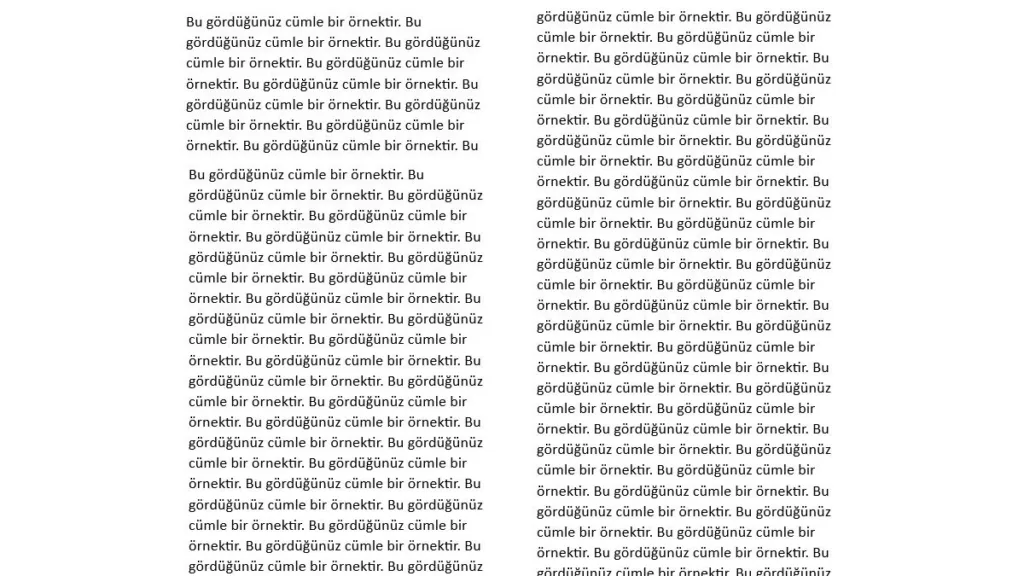
Word üzerinde oluşturulan belgelerin sayfalarını iki sütuna ayırmak için “Düzen” sekmesini kullanabilirsiniz. Bu yöntemi uygulamak için şu adımları takip edebilirsiniz;

  • Word uygulamanızı açın.
  • “Düzen” sekmesine gidin.
  • “Sütunlar” seçeneğine tıklayın ve “İki” seçeneğini seçin.

Eğer sayfayı eski görünümüne döndürmek isterseniz, aynı adımlardan geçerek “Bir” seçeneğini seçebilirsiniz.

Okuma moduna geçme

Sayfayı ikiye bölmenin bir diğer yolu da “Okuma Modu”na geçmektir. Bu yöntem, yalnızca metinlerin okunabilirliğini artırır. Word uygulamasını tam ekran yaparak ekranın sağ alt köşesindeki “Okuma Modu” simgesine tıklayın. Bu görünümde yazdıklarınız okunabilir, ancak düzenleme yapamazsınız. Düzenleme moduna geri dönmek için tekrar eski düzeninize geçebilirsiniz.

Microsoft Word iki sayfa nasıl yapılır Microsoft Word iki sayfa yapma Windows Okuma Modu
Paylaş. Facebook Twitter Pinterest LinkedIn Tumblr Email Reddit Telegram WhatsApp Bağlantıyı Kopyala
Önceki Makaleİnsan beyniyle kontrol edilen robot geliştirildi! Bilim dünyası şokta!
Sonraki Makale APK nasıl indirilir? APK kurulum detayları
Teknoloji Kampüsü

İlgili Yayınlar

Hepsiburada kadın kooperatiflerine sunduğu dijital destekleri büyütüyor

3 Temmuz 2026

2026 FIFA Dünya Kupası’nı ücretsiz 4K kalitede izleyebileceğiniz uygulamalar

12 Haziran 2026

Windows 11 için düşük gecikme profili nasıl etkinleştirilir?

29 Mayıs 2026
Yorum ekle
Leave A Reply Yorumu iptal et

SOSYAL MEDYA HESAPLARIMIZ
  • YouTube
  • TikTok
  • Instagram
  • Threads
Ürün İncelemeleri
8.0
Ürün İncelemeleri

SteelSeries Arctis Nova 7 Wireless Gen 2 İncelemesi

Sponsorlu5 Temmuz 2026
6.0
Ürün İncelemeleri

Dyson Hushjet Mini Cool alınır mı?

Ertan Göbek12 Haziran 2026
8.0
Cep Telefonları

General Mobile GM 26 5G incelemesi

Sponsorlu2 Haziran 2026
SAVUNMA TEKNOLOJİLERİ

Sudan semalarında tarihi hava angajmanı

4 Haziran 2026
Hakkımızda

Türkiye'nin yeni nesil teknoloji içerik platformu
Kuruluş: 2019

Bu web sitesinin sunucu altyapısı, NetVay tarafından sağlanmaktadır.

Instagram YouTube TikTok Facebook Threads
  • Yasal Uyarı / Legal Notice
  • Künye / Imprint
  • Gizlilik Politikası / Privacy Policy
  • İletişim / Contact
© 2026 Teknoloji Kampüsü

Yukarıya yazın ve aramak için Enter tuşuna basın. İptal etmek için Esc tuşuna basın.