Menüyü Kapat
Teknoloji Kampüsü
  • Teknoloji Haberleri
  • Cep Telefonları
  • Bilgisayar
    • Hazır Sistemler
    • Ekran Kartı
    • İşlemci
    • Anakart
    • RAM
    • Çevre Birimleri
  • Otomobil
  • Yapay Zeka
  • Nasıl Yapılır?
Instagram YouTube TikTok Facebook Threads
15 Temmuz 2026 Çarşamba
  • Ürün İncelemeleri
Instagram YouTube TikTok Facebook Threads
Teknoloji KampüsüTeknoloji Kampüsü
  • Teknoloji Haberleri
  • Cep Telefonları
  • Bilgisayar
    • Hazır Sistemler
    • Ekran Kartı
    • İşlemci
    • Anakart
    • RAM
    • Çevre Birimleri
  • Otomobil
  • Yapay Zeka
  • Nasıl Yapılır?
Teknoloji Kampüsü
Teknoloji Kampusu » Haberler » Monitörlerde yenileme hızı ayarlama nasıl yapılır?
Haberler

Monitörlerde yenileme hızı ayarlama nasıl yapılır?

Teknoloji Kampüsü19 Eylül 2024
monitör tavsiyesi

Satın aldığınız monitörün performansı sizi tatmin etmiyor mu? Sorun, monitörünüzün ayarlarında olabilir. Birçok kullanıcı, yüksek yenileme hızına sahip bir monitör alsa bile bu ayarı yapmadığı için 60 Hz’de takılı kalmaktadır. Peki, monitörlerde yenileme hızı ayarlama işlemi nasıl gerçekleştirilir? İşte detaylı rehberimiz!

Neden yenileme hızı neden önemlidir?

Monitörlerin yenileme hızı (Hz), ekranın saniyede kaç kez güncellendiğini bizlere gösterir. Standart bir kullanıcı için 60 Hz yeterli olabilir, ancak hızlı oyunlar oynayanlar ve rekabetçi oyuncular için 144 Hz, 240 Hz veya daha yüksek yenileme hızlarına sahip monitörler tercih edilmelidir. Bu tür monitörler, daha akıcı görüntüler sunarak oyun performansınızı artırır.

Monitörlerde yenileme hızı nasıl ayarlanır?

Yenileme hızını ayarlamak oldukça basittir. İşte iki farklı yöntemle bu işlemi nasıl yapacağınızı öğrenin:

Windows üzerinden yenileme hızı ayarlama

  • Boş bir alana sağ tıklayın.
  • Açılan menüden “Görüntü ayarları” seçeneğine tıklayın.
  • Sayfanın alt kısmına inerek “Gelişmiş görüntü ayarları“nı seçin.
  • Açılan pencerede, ekranınızı seçin ve “Yenileme hızı” kısmında monitörünüzün desteklediği en yüksek değeri seçin.
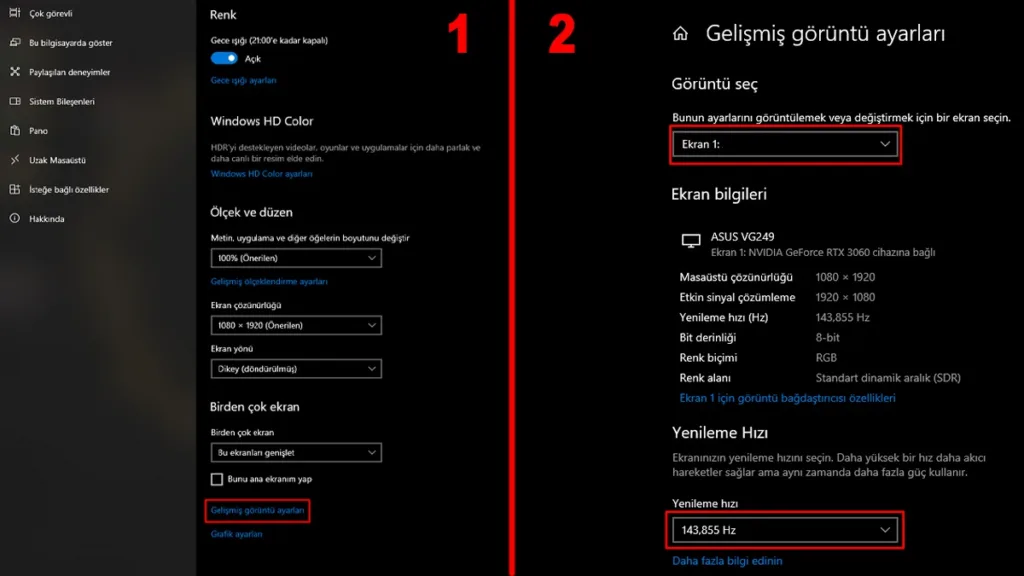
Monitörlerde yenileme hızı ayarlama nasıl yapılır?

Bu ayarları yaptıktan sonra, monitörünüzün yenileme hızı otomatik olarak güncellenebilir. Ancak, bu adımları atlamanız durumunda yüksek yenileme hızı olan bir monitör bile 60 Hz’de çalışmaya devam edebilir.

Bu yöntemle monitörünüzdeki yenileme hızını kolayca ayarlayabilirsiniz. Böylece oyunlarda daha akıcı bir deneyim elde ederken, ekrandaki tüm animasyonların hızını artırarak bilgisayar deneyiminizi de iyileştirmiş olursunuz.

en iyi monitör yenileme hızı ayarı Monitörlerde yenileme hızı nasıl ayarlanır Windows monitör yenileme hızı ayarı
Paylaş. Facebook Twitter Pinterest LinkedIn Tumblr Email Reddit Telegram WhatsApp Bağlantıyı Kopyala
Önceki MakaleiPhone 16 Pro Max! Çelik kasa ile gelen yeni batarya tasarımı
Sonraki Makale iPhone 18 serisi Apple 2nm teknolojisine tam geçiş yapacak mı?
Teknoloji Kampüsü

İlgili Yayınlar

Hepsiburada kadın kooperatiflerine sunduğu dijital destekleri büyütüyor

3 Temmuz 2026

2026 FIFA Dünya Kupası’nı ücretsiz 4K kalitede izleyebileceğiniz uygulamalar

12 Haziran 2026

Windows 11 için düşük gecikme profili nasıl etkinleştirilir?

29 Mayıs 2026
Yorum ekle
Leave A Reply Yorumu iptal et

SOSYAL MEDYA HESAPLARIMIZ
  • YouTube
  • TikTok
  • Instagram
  • Threads
Ürün İncelemeleri
8.0
Ürün İncelemeleri

SteelSeries Arctis Nova 7 Wireless Gen 2 İncelemesi

Sponsorlu5 Temmuz 2026
6.0
Ürün İncelemeleri

Dyson Hushjet Mini Cool alınır mı?

Ertan Göbek12 Haziran 2026
8.0
Cep Telefonları

General Mobile GM 26 5G incelemesi

Sponsorlu2 Haziran 2026
SAVUNMA TEKNOLOJİLERİ

Sudan semalarında tarihi hava angajmanı

4 Haziran 2026
Hakkımızda

Türkiye'nin yeni nesil teknoloji içerik platformu
Kuruluş: 2019

Bu web sitesinin sunucu altyapısı, NetVay tarafından sağlanmaktadır.

Instagram YouTube TikTok Facebook Threads
  • Yasal Uyarı / Legal Notice
  • Künye / Imprint
  • Gizlilik Politikası / Privacy Policy
  • İletişim / Contact
© 2026 Teknoloji Kampüsü

Yukarıya yazın ve aramak için Enter tuşuna basın. İptal etmek için Esc tuşuna basın.