Menüyü Kapat
Teknoloji Kampüsü
  • Teknoloji Haberleri
  • Cep Telefonları
  • Bilgisayar
    • Hazır Sistemler
    • Ekran Kartı
    • İşlemci
    • Anakart
    • RAM
    • Çevre Birimleri
  • Otomobil
  • Yapay Zeka
  • Nasıl Yapılır?
Instagram YouTube TikTok Discord Facebook
19 Haziran 2026 Cuma
  • Ürün İncelemeleri
Instagram YouTube TikTok X (Twitter) Facebook
Teknoloji KampüsüTeknoloji Kampüsü
  • Teknoloji Haberleri
  • Cep Telefonları
  • Bilgisayar
    • Hazır Sistemler
    • Ekran Kartı
    • İşlemci
    • Anakart
    • RAM
    • Çevre Birimleri
  • Otomobil
  • Yapay Zeka
  • Nasıl Yapılır?
Teknoloji Kampüsü
Teknoloji Kampusu » Haberler » MacBook’larda ekranı ikiye bölme nasıl yapılır?
Haberler

MacBook’larda ekranı ikiye bölme nasıl yapılır?

Teknoloji Kampüsü19 Eylül 2024
macOS Catalina ile çevrimdışı şekilde çalınan MacBook ve Mac'leri bulma

MacBook ve diğer Mac modellerinde, ekranı ikiye bölme işlemi oldukça basittir ve verimliliği artırır. Split View adı verilen bu özellik sayesinde iki farklı uygulamayı aynı anda kullanabilirsiniz. Örneğin, bir tarafta YouTube videosu izlerken, diğer tarafta e-postalarınıza göz atabilirsiniz. İşte MacBook’larda ekranı ikiye bölme işlemi için yapmanız gereken adımlar:

MacBook’ta ekranı ikiye nasıl bölebilirim?

  • Bilgisayarınız üzerinde ekranın ikiye bölünmesini istediğiniz iki uygulamayı açın.
  • Pencerenin sol üst köşesinde bulunan yeşil simgeye (tam ekran) tıklayın.
  • Açılan menü üzerinden “Ekranın Sol Tarafına Döşe” ya da “Ekranın Sağ Tarafına Döşe” seçeneğini seçin.
  • İkinci pencereyi ekranın boş kalan diğer tarafına yerleştirmek için üzerine tıklayın.
  • İki pencere ekranda yer aldıktan sonra, ortada beliren çizgiyi sağa veya sola sürükleyerek pencere boyutlarını isteğinize göre ayarlayabilirsiniz.
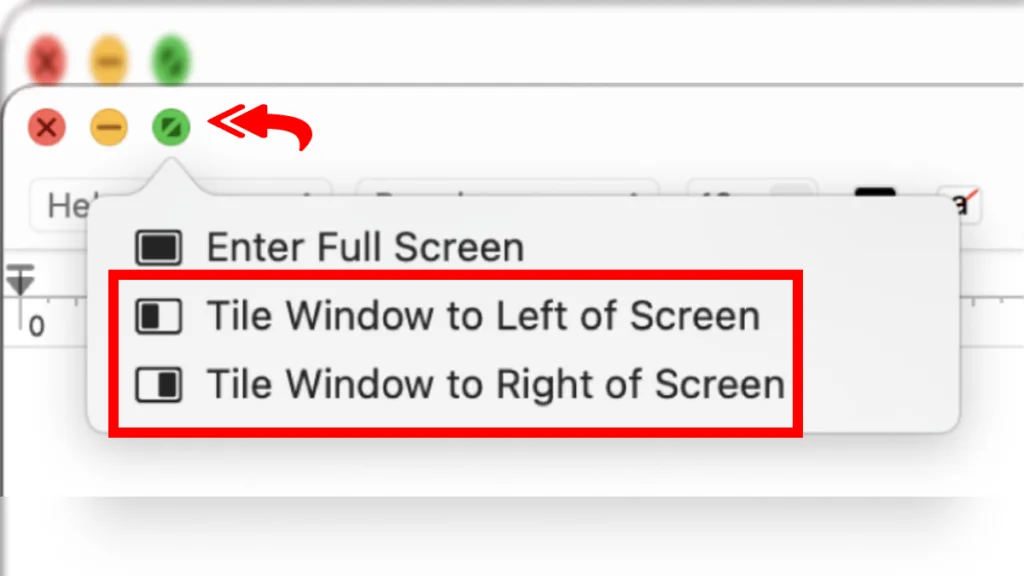
MacBook'larda ekranı ikiye bölme nasıl yapılır?

Split View nedir?

Split View ile çalışırken iki farklı uygulamayı yan yana kullanmak, verimliliği artırır. Örneğin, bir yandan araştırma yaparken diğer yandan notlarınızı tutabilirsiniz. Ayrıca klavye kısayollarıyla işlemi hızlandırmak da mümkündür.

İkiye bölünen ekrandan nasıl çıkılır?

  • Dokunmatik yüzeyde üç parmağınızı yukarı kaydırarak Mission Control‘u açın.
  • Mouse imlecini ekranın üst kısmındaki pencerenin üzerine götürüp çıkan ok simgesine tıklayarak ekranı eski hâline döndürebilirsiniz.

Bu rehberde MacBook’larda ekranı ikiye bölme işlemini detaylıca anlattık. Yukarıdaki adımları takip ederek siz de ekranınızı ikiye bölüp verimliliğinizi artırabilirsiniz.

MacBook'larda ekranı ikiye bölme MacBook'larda ekranı ikiye bölünür mü Split View Mac
Paylaş. Facebook Twitter Pinterest LinkedIn Tumblr Email Reddit Telegram WhatsApp Bağlantıyı Kopyala
Önceki MakaleYarasa nüfusundaki azalma bebek ölümlerini artırıyor! Sonuçlar şaşırtıcı
Sonraki Makale iPhone’da videoyu tersine çevirme nasıl yapılır?
Teknoloji Kampüsü

İlgili Yayınlar

2026 FIFA Dünya Kupası’nı ücretsiz 4K kalitede izleyebileceğiniz uygulamalar

12 Haziran 2026

Windows 11 için düşük gecikme profili nasıl etkinleştirilir?

29 Mayıs 2026

Apple’da tarihi değişim! Tim Cook görevi bırakıyor

21 Nisan 2026
Yorum ekle
Leave A Reply Yorumu iptal et

SOSYAL MEDYA HESAPLARIMIZ
  • YouTube
  • TikTok
  • Instagram
  • Threads
Ürün İncelemeleri
6.0
Ürün İncelemeleri

Dyson Hushjet Mini Cool alınır mı?

Ertan Göbek12 Haziran 2026
8.0
Cep Telefonları

General Mobile GM 26 5G incelemesi

Sponsorlu2 Haziran 2026
9.0
Ürün İncelemeleri

Botslab G300H Plus Araç Kamerası İncelemesi

Sponsorlu14 Mayıs 2026
DİZİ & FİLM

Yeni başlayacak ve geri dönecek en dikkat çekici 10 dizi (2026)

6 Haziran 2026

Harry Potter dizisi için ilk fragman yayınlandı

26 Mart 2026

Avatar 3, dijital platformlara geliyor

25 Mart 2026
SAVUNMA TEKNOLOJİLERİ

Sudan semalarında tarihi hava angajmanı

4 Haziran 2026

Baykar ve Safran’dan stratejik savunma ortaklığı

16 Mayıs 2026

Bayraktar Akıncı, EREN mühimmatıyla hava hava atışında tam isabet sağladı

24 Şubat 2026
Hakkımızda

Türkiye'nin yeni nesil teknoloji içerik platformu
Kuruluş: 2019

Instagram YouTube TikTok X (Twitter) Facebook
  • Yasal Uyarı / Legal Notice
  • Künye / Imprint
  • Gizlilik Politikası / Privacy Policy
  • İletişim / Contact
© 2026 Teknoloji Kampüsü

Yukarıya yazın ve aramak için Enter tuşuna basın. İptal etmek için Esc tuşuna basın.