Menüyü Kapat
Teknoloji Kampüsü
  • Teknoloji Haberleri
  • Cep Telefonları
  • Bilgisayar
    • Hazır Sistemler
    • Ekran Kartı
    • İşlemci
    • Anakart
    • RAM
    • Çevre Birimleri
  • Sosyal Medya
  • Kripto Paralar
  • Nasıl Yapılır?
Instagram YouTube TikTok Discord
28 Şubat 2026 Cumartesi
  • Ürün İncelemeleri
  • Basın Bültenleri
  • İletişim
Instagram YouTube TikTok X (Twitter)
Teknoloji KampüsüTeknoloji Kampüsü
  • Teknoloji Haberleri
  • Cep Telefonları
  • Bilgisayar
    • Hazır Sistemler
    • Ekran Kartı
    • İşlemci
    • Anakart
    • RAM
    • Çevre Birimleri
  • Sosyal Medya
  • Kripto Paralar
  • Nasıl Yapılır?
Teknoloji Kampüsü
Teknoloji Kampusu » Haberler » Windows’ta QR kod tarama nasıl yapılır?
Haberler

Windows’ta QR kod tarama nasıl yapılır?

Teknoloji Kampüsü14 Eylül 2024
Windows'ta QR kod tarama nasıl yapılır?

QR kodlar günümüzde en yaygın kullanılan sistemlerden bir tanesidir. Akıllı telefonlarla beraber Windows tabanlı bilgisayarlarda da QR kod tarama işlemleri kullanıcılar tarafından tercih ediliyor. Peki, Windows’ta QR kod tarama nasıl yapılır? İşte detaylı bir rehber!

Windows’ta QR kod tarama yöntemleri

Windows Kamera Kullanma Windows’ta yerleşik olan Kamera uygulamasıyla QR kod tarama işlemi gerçekleştirebilirsiniz. Ancak, laptopların kameralarının kalitesi değişkenlik gösterebilir. QR kodu taramak için şu adımları izleyin:

  • Windows’tan “Windows Kamera” uygulamasını açın.
  • Sol üst köşede bulunan “Ayarlar” sekmesine tıklayın.
  • “İlgili Ayarlar” bölümüne giriş yapın.
  • Buradan “Yeni deneysel özellikleri deneyin” seçeneğine tıklayın.
  • Uygulamayı yeniden başlatın.
  • Kamera modu seçeneğine gelin.
  • QR kod tarama seçeneğine erişin.
  • QR kodunu Windows’a yakın bir şekilde tutarak tarama işlemini gerçekleştirin.
Windows'ta QR kod tarama nasıl yapılır?

Online QR tarama özelliğini kullanma

Windows’ta QR kod taramak için online hizmetlerden de yararlanabilirsiniz. 4QRCode gibi platformlar bu iş için idealdir. Aşağıdaki adımları izleyin:

  • Tarayıcıdan 4QRCode web sitesini açın.
  • Ekranın sol tarafındaki “Yükle” sekmesine tıklayın.
  • Bilgisayarınıza kaydedilmiş QR kodunun görselini seçin.
  • Yüklenen dosyanın yanındaki kutuda QR kodun tarama sonucu görüntülenecektir.

Google Lens üzerinden QR kod özelliğini kullanma

Google Lens, Windows’ta QR kod taramak için Chrome tarayıcısında kullanılabilir. Bunun için:

  • QR kodu içeren görseli bulun.
  • Görselin sağında sağ tıklayın ve “Google Lens ile görsel ara” seçeneğini seçin.
  • Chrome tarayıcısında Google Lens kenar çubuğu açılarak QR kod bilgileri görüntülenecektir.

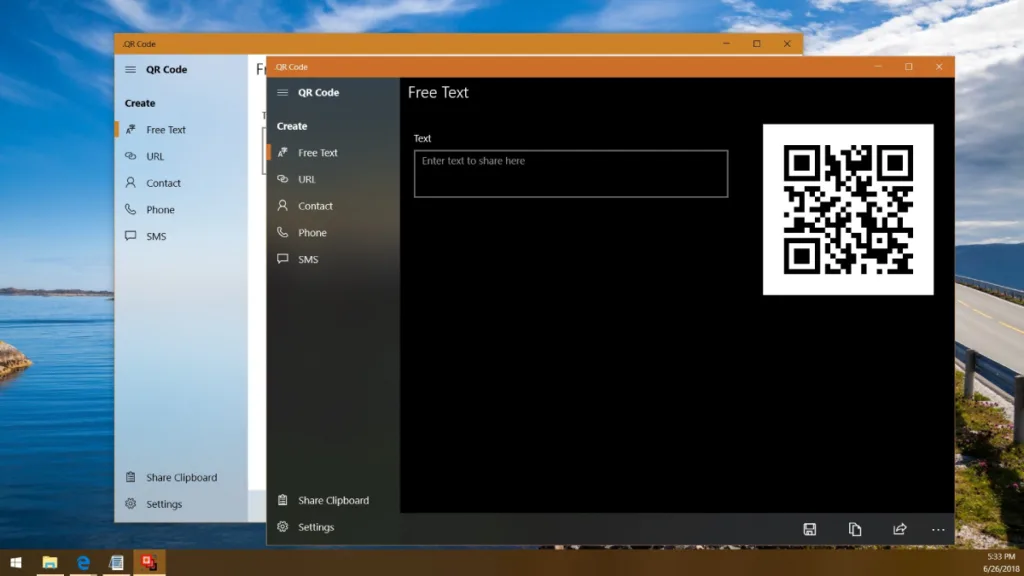
Özel uygulama QR kod özelliğini kullanma

Windows’ta QR kod taramak için özel bir uygulama yükleyebilirsiniz. CodeTwo uygulaması bu konuda kullanışlıdır. İşte yapmanız gerekenler:

  • CodeTwo’nin web sitesine gidin ve uygulamayı indirin.
  • Uygulamayı başlatın ve sol üst köşedeki menüden QR kod tarama seçeneklerini görüntüleyin.
  • “Ekran” seçeneğini kullanarak QR kodu tarayın.
  • “Web kamera” seçeneğine tıklayın.
  • Önizlemeden QR kodunu ortalayarak tarama işlemini gerçekleştirin.
  • Tarama sonucunu “QR kod metni” kutusundan görüntüleyin.

Windows’ta QR kod tarama işlemi, yukarıda belirtilen yöntemlerle oldukça kolay hale getirilebilir. Akıllı telefonlar yerine bilgisayar kullanarak QR kodları hızlıca taramak, zaman kazandıran bir yöntemdir. Bu rehberin işinize yarayıp yaramadığını yorumlarınızda bizimle paylaşmayı unutmayın!

Windows'ta QR kod tarama Windows'ta QR kod tarama uygulama Windows'ta QR kod tarama yapılır mı
Paylaş. Facebook Twitter Pinterest LinkedIn Tumblr Email Reddit Telegram WhatsApp Bağlantıyı Kopyala
Önceki MakaleBilgisayardaki dosyaları kalıcı olarak silme işlemi nasıl yapılır?
Sonraki Makale Jahrein tutuklandı! Sosyal medya yıkılıyor!
Teknoloji Kampüsü

İlgili Yayınlar

Galaxy S26 ultra şarj performansıyla gündemde

10 Ocak 2026

Yurt dışı alışverişlerde 30 euro gümrük muafiyeti kaldırıldı

7 Ocak 2026

Havale, EFT ve FAST işlem ücretlerine zam geldi

2 Ocak 2026
Yorum ekle
Leave A Reply Yorumu iptal et

SOSYAL MEDYA HESAPLARIMIZ
  • YouTube
  • TikTok
  • Instagram
  • Threads
Ürün İncelemeleri
8.0
Ürün İncelemeleri

DDPAI Z60 Pro ile aracınızı her yerden 7/24 canlı izleyin

Ece Zengin13 Ekim 2025
8.0
Bilgisayar

RTX 5060 hazır sistem incelemesi

Ece Zengin29 Ağustos 2025
9.0
Ürün İncelemeleri

Mova P50 Pro Ultra incelemesi

Ece Zengin23 Temmuz 2025
DİZİ & FİLM

Buz Devri 6’nın çıkış tarihi belli oldu

3 Eylül 2025

Apple’ın F1 filmi 500 milyon doları geçti

28 Temmuz 2025

The Last of Us 3. sezon 2027’de geliyor

17 Temmuz 2025
SAVUNMA TEKNOLOJİLERİ

Bayraktar Akıncı, EREN mühimmatıyla hava hava atışında tam isabet sağladı

24 Şubat 2026

Türkiye, 44 adet Eurofighter savaş uçağını güvence altına aldı

21 Şubat 2026

ASELSAN’ın piyasa değeri 30 milyar doları aştı

17 Ocak 2026
Hakkımızda

teknolojikampusu.com web sitemizde teknolojiye dair gelişmeleri bulabilirsiniz. Ayrıca teknoloji ürünlerini içeren ürün incelemelerimize göz atabilirsiniz. YouTube, Instagram ve TikTok üzerinden de bizleri takip edebilirsiniz.

Instagram YouTube TikTok X (Twitter)
  • Yasal Uyarı
  • Künye
  • Gizlilik Politikası
  • İletişim
© 2026 Teknoloji Kampüsü

Yukarıya yazın ve aramak için Enter tuşuna basın. İptal etmek için Esc tuşuna basın.