Menüyü Kapat
Teknoloji Kampüsü
  • Teknoloji Haberleri
  • Cep Telefonları
  • Bilgisayar
    • Hazır Sistemler
    • Ekran Kartı
    • İşlemci
    • Anakart
    • RAM
    • Çevre Birimleri
  • Otomobil
  • Yapay Zeka
  • Nasıl Yapılır?
Instagram YouTube TikTok Facebook Threads
8 Temmuz 2026 Çarşamba
  • Ürün İncelemeleri
Instagram YouTube TikTok Facebook Threads
Teknoloji KampüsüTeknoloji Kampüsü
  • Teknoloji Haberleri
  • Cep Telefonları
  • Bilgisayar
    • Hazır Sistemler
    • Ekran Kartı
    • İşlemci
    • Anakart
    • RAM
    • Çevre Birimleri
  • Otomobil
  • Yapay Zeka
  • Nasıl Yapılır?
Teknoloji Kampüsü
Teknoloji Kampusu » Haberler » Windows 11 Android uygulama ekleme nasıl yapılır?
Haberler

Windows 11 Android uygulama ekleme nasıl yapılır?

Teknoloji Kampüsü13 Eylül 2024
Bilgisayarınız yavaş mı Suçlu Windows 11 olabilir!

Microsoft, Windows 11 Android uygulama ekleme özelliği ile kullanıcıların bilgisayar deneyimini zenginleştirmeyi amaçlıyor. Bu sayede Android uygulamaları, Windows 11 işletim sistemli bilgisayarlarda sorunsuz bir şekilde kullanılabiliyor. İşte Windows 11’e Android uygulama ekleme işleminin detayları.

Windows 11 Android uygulama eklemek için ne yapmak gerekir?

  • İlk olarak, bilgisayarınızda Windows 11’in en güncel sürümünün yüklü olduğundan emin olun.
  • Başlat menüsünden veya görev çubuğundan Microsoft Store uygulamasını başlatın.
  • Arama çubuğuna yüklemek istediğiniz Android uygulamasının adını yazın ve aratın.
  • İlgili Android uygulamasına tıklayın ve “Yükle” butonuna basarak indirme işlemini başlatın.
  • Yükleme tamamlandıktan sonra Windows 11’in “Başlat” menüsü veya görev çubuğu üzerinden Android uygulamasını açabilirsiniz. Uygulama, masaüstünde bir pencere olarak görüntülenecektir.

Uygulama ayarları nasıl yapılmalıdır?

Yüklediğiniz Android uygulaması, fare veya klavye ile kontrol edilmelidir. Ancak bazı uygulamaların sorunsuz çalışması için ek ayarlar yapmanız gerekebilir. Bu durumla karşılaşmanız halinde aşağıdaki adımları izleyebilirsiniz:

  • Uygulamayı başlatırken herhangi bir sorun yaşıyorsanız, uygulama ayarlarını kontrol edin.
  • Sorun devam ederse, uygulama geliştiricisi ile iletişime geçerek destek talep edebilirsiniz.

Windows 11’de Android uygulaması nasıl çalışır?

Windows 11’de Android uygulamalarının çalışabilmesi için Intel Bridge Teknolojisi kullanılmaktadır. Bu teknoloji, uygulama içindeki kodların Windows işletim sistemi tarafından anlaşılabilmesi için gerekli olan derlemeyi gerçekleştirir. Eğer Intel Bridge yoksa, yüklenen Android uygulamaları çalışmayacaktır.
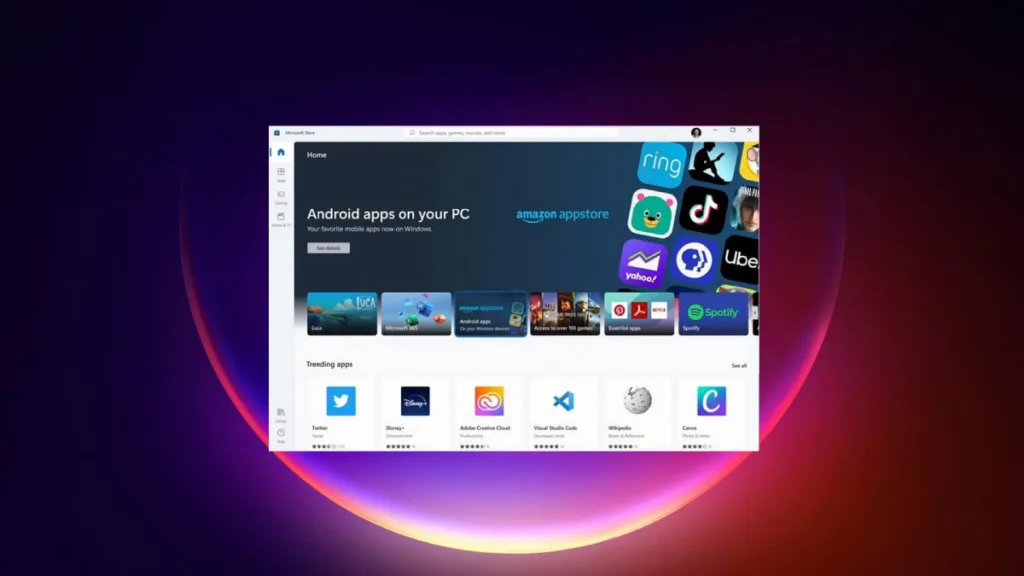
Windows 11 Android uygulama ekleme nasıl yapılır?

Windows 11’de Android yüklerden çıkan sorunlar nasıl çözülür?

Windows 11’e Android uygulamaları ekledikten sonra bazı kullanıcılar “Windows alt sistemi başlatılamıyor” hatasıyla karşılaşabilir. Bu sorunu çözmek için aşağıdaki adımları izleyebilirsiniz:

  • Bilgisayarınızda “Ayarlar” uygulamasını açın.
  • Bu yoldan ilerleyerek “Diğer Windows Özellikleri” kısmına tıklayın.
  • Aşağı kaydırarak “Sanal Makine Platformu” seçeneğini etkinleştirin ve “Tamam” butonuna basın.
  • Eğer sorun devam ederse, Windows Hyper-V (Hiper) Yönetici Platformu’nu etkin hale getirmeniz gerekebilir.

Bu adımları takip ederek Windows 11’e Android uygulama ekleme işlemini sorunsuz bir şekilde gerçekleştirebilirsiniz. Kullanıcılar, bu özellik sayesinde daha fazla işlevsellik kazanarak Android uygulamalarını bilgisayarlarında kolayca kullanabilecekler.

Windows 11 Android Windows 11 Android uygulama ekleme
Paylaş. Facebook Twitter Pinterest LinkedIn Tumblr Email Reddit Telegram WhatsApp Bağlantıyı Kopyala
Önceki MakaleMicrosoft Edge yeni güncellemeyle güvenlik açıklarını kapattı!
Sonraki Makale Netflix iOS 16 ve iPadOS 16 desteğini sonlandırıyor! Yeni güncellemeler gelmeyecek
Teknoloji Kampüsü

İlgili Yayınlar

Hepsiburada kadın kooperatiflerine sunduğu dijital destekleri büyütüyor

3 Temmuz 2026

2026 FIFA Dünya Kupası’nı ücretsiz 4K kalitede izleyebileceğiniz uygulamalar

12 Haziran 2026

Windows 11 için düşük gecikme profili nasıl etkinleştirilir?

29 Mayıs 2026
Yorum ekle
Leave A Reply Yorumu iptal et

SOSYAL MEDYA HESAPLARIMIZ
  • YouTube
  • TikTok
  • Instagram
  • Threads
Ürün İncelemeleri
8.0
Ürün İncelemeleri

SteelSeries Arctis Nova 7 Wireless Gen 2 İncelemesi

Sponsorlu5 Temmuz 2026
6.0
Ürün İncelemeleri

Dyson Hushjet Mini Cool alınır mı?

Ertan Göbek12 Haziran 2026
8.0
Cep Telefonları

General Mobile GM 26 5G incelemesi

Sponsorlu2 Haziran 2026
DİZİ & FİLM

Yeni başlayacak ve geri dönecek en dikkat çekici 10 dizi (2026)

6 Haziran 2026

Harry Potter dizisi için ilk fragman yayınlandı

26 Mart 2026

Avatar 3, dijital platformlara geliyor

25 Mart 2026
SAVUNMA TEKNOLOJİLERİ

Sudan semalarında tarihi hava angajmanı

4 Haziran 2026

Baykar ve Safran’dan stratejik savunma ortaklığı

16 Mayıs 2026

Bayraktar Akıncı, EREN mühimmatıyla hava hava atışında tam isabet sağladı

24 Şubat 2026
Hakkımızda

Türkiye'nin yeni nesil teknoloji içerik platformu
Kuruluş: 2019

Instagram YouTube TikTok Facebook Threads
  • Yasal Uyarı / Legal Notice
  • Künye / Imprint
  • Gizlilik Politikası / Privacy Policy
  • İletişim / Contact
© 2026 Teknoloji Kampüsü

Yukarıya yazın ve aramak için Enter tuşuna basın. İptal etmek için Esc tuşuna basın.