Menüyü Kapat
Teknoloji Kampüsü
  • Teknoloji Haberleri
  • Cep Telefonları
  • Bilgisayar
    • Hazır Sistemler
    • Ekran Kartı
    • İşlemci
    • Anakart
    • RAM
    • Çevre Birimleri
  • Sosyal Medya
  • Kripto Paralar
  • Nasıl Yapılır?
Instagram YouTube TikTok Discord
28 Şubat 2026 Cumartesi
  • Ürün İncelemeleri
  • Basın Bültenleri
  • İletişim
Instagram YouTube TikTok X (Twitter)
Teknoloji KampüsüTeknoloji Kampüsü
  • Teknoloji Haberleri
  • Cep Telefonları
  • Bilgisayar
    • Hazır Sistemler
    • Ekran Kartı
    • İşlemci
    • Anakart
    • RAM
    • Çevre Birimleri
  • Sosyal Medya
  • Kripto Paralar
  • Nasıl Yapılır?
Teknoloji Kampüsü
Teknoloji Kampusu » Faydalı Bilgiler » Windows 10 ekran klavyesi boyutunu değiştirme nasıl yapılır?
Faydalı Bilgiler

Windows 10 ekran klavyesi boyutunu değiştirme nasıl yapılır?

Teknoloji Kampüsü3 Ekim 2024
Windows 10 ekran klavyesi boyutunu değiştirme nasıl yapılır?

Windows 10 işletim sistemine sahip bilgisayarlarda ekran klavyesi boyutunu değiştirme işlemi oldukça kolaydır. Fiziksel klavyeniz bozulduğunda ya da ekranda daha geniş bir alan ihtiyacı duyduğunuzda, ekran klavyesinin boyutunu ayarlamak size büyük bir kolaylık sağlar. İşte bu yazıda, ekran klavyesi boyutunu nasıl değiştirebileceğinizi öğreneceksiniz.

Neden Ekran Klavyesi Kullanmalısınız?

Ekran Klavyesi, Microsoft tarafından geliştirilmiş bir araçtır ve fiziksel klavyenin çalışmadığı durumlarda kullanıcıların yazı yazabilmesine olanak tanır. Özellikle bilgisayarınızın klavyesi bozulduğunda veya dokunmatik ekranlı bir cihaz kullanıyorsanız, ekran klavyesi sizin için hayat kurtarıcı olabilir. Ancak, ekran klavyesini büyük bir ekranda kullanıyorsanız, boyutunun yetersiz olduğunu hissedebilirsiniz. Peki, bu boyutu nasıl değiştirebilirsiniz?

Ekran Klavyesi Boyutunu Değiştirme Adımları

Ekran klavyesi boyutunu değiştirmek için aşağıdaki adımları izleyebilirsiniz:

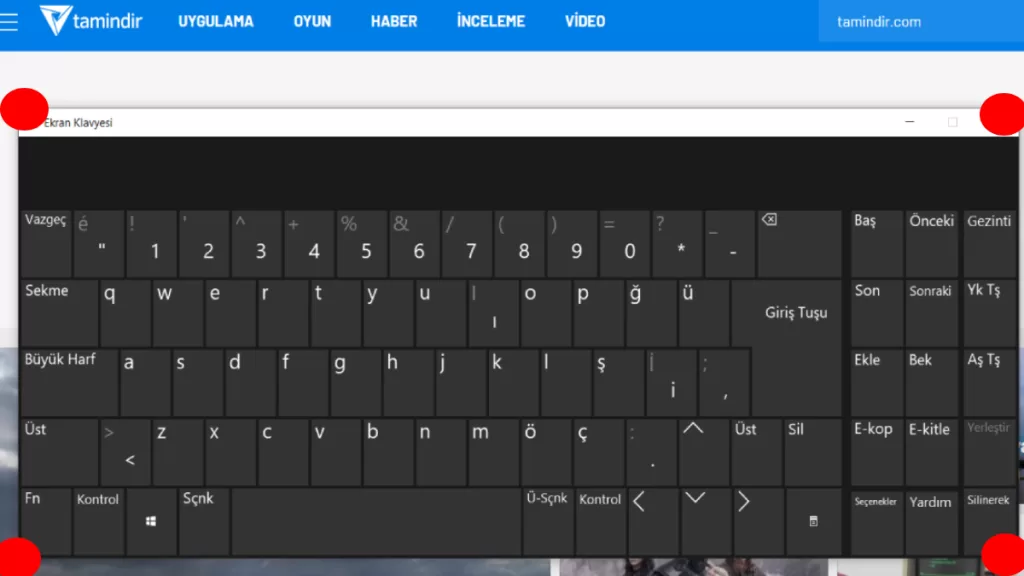
  1. Ekran Klavyesi’ni açın.
  2. Klavye penceresinin bir köşesine basılı tutun.
  3. Boyutunu ayarlamak için sürükleyin.

Klavye açıldığında, istediğiniz gibi genişletmek veya daraltmak için herhangi bir köşeye basılı tutarak sürüklemeniz yeterlidir. Böylece, ekran klavyesinin boyutunu istediğiniz şekilde ayarlayabilirsiniz. Ekran klavyesinin boyutunu küçültmek, farenizi daha az hareket ettirmenize olanak tanırken, büyütmek ise her bir tuşa erişiminizi kolaylaştırır.
Ekran Klavyesi Açma Yöntemleri

Ekran klavyesini açmanın birkaç kolay yöntemi vardır. İşte bu yöntemler:

1. Görev Çubuğunu Kullanma

  • Görev çubuğuna sağ tıklayın.
  • “Dokunmatik klavye düğmesini göster” seçeneğini seçin.
  • Görev çubuğundaki klavye simgesine tıklayın.

Fiziksel klavye çalışmadığında bu yöntem oldukça işlevseldir.

2. Windows Arama İşlevini Kullanma

  • Görev çubuğundaki arama butonuna tıklayın.
  • Arama kutusuna “Ekran Klavyesi” yazın.
  • Arama sonuçlarından ekran klavyesini seçin.

Bu yöntemle hızlıca ekran klavyesini açabilirsiniz.

3. Çalıştır Aracını Kullanma

  • Windows + R kısayolunu kullanın.
  • Çalıştır penceresine osk yazın.
  • Enter tuşuna basın.

Bu adımları takip ederek ekran klavyesini açabilir ve boyutunu değiştirebilirsiniz.

İlginizi çekebilir: Windows 10 kullanıcılarına Copilot güncellemesi geliyor

Windows 10 bilgisayarınızda ekran klavyesi boyutunu değiştirme işlemi oldukça basittir. Yukarıda belirtilen yöntemleri uygulayarak ekran klavyesini açabilir, boyutunu dilediğiniz gibi ayarlayabilirsiniz. Bu sayede, klavye kullanma deneyiminiz daha rahat hale gelecektir.

ekran klavyesi boyutunu değiştirme Windows 10 ekran klavyesi boyutunu değiştirme
Paylaş. Facebook Twitter Pinterest LinkedIn Tumblr Email Reddit Telegram WhatsApp Bağlantıyı Kopyala
Önceki MakaleWindows 10’da büyük boyutlu dosya bulma nasıl yapılır?
Sonraki Makale Körelmiş organ nedir?
Teknoloji Kampüsü

İlgili Yayınlar

Galaxy S26 ultra şarj performansıyla gündemde

10 Ocak 2026

Yurt dışı alışverişlerde 30 euro gümrük muafiyeti kaldırıldı

7 Ocak 2026

Havale, EFT ve FAST işlem ücretlerine zam geldi

2 Ocak 2026
Yorum ekle
Leave A Reply Yorumu iptal et

SOSYAL MEDYA HESAPLARIMIZ
  • YouTube
  • TikTok
  • Instagram
  • Threads
Ürün İncelemeleri
8.0
Ürün İncelemeleri

DDPAI Z60 Pro ile aracınızı her yerden 7/24 canlı izleyin

Ece Zengin13 Ekim 2025
8.0
Bilgisayar

RTX 5060 hazır sistem incelemesi

Ece Zengin29 Ağustos 2025
9.0
Ürün İncelemeleri

Mova P50 Pro Ultra incelemesi

Ece Zengin23 Temmuz 2025
DİZİ & FİLM

Buz Devri 6’nın çıkış tarihi belli oldu

3 Eylül 2025

Apple’ın F1 filmi 500 milyon doları geçti

28 Temmuz 2025

The Last of Us 3. sezon 2027’de geliyor

17 Temmuz 2025
SAVUNMA TEKNOLOJİLERİ

Bayraktar Akıncı, EREN mühimmatıyla hava hava atışında tam isabet sağladı

24 Şubat 2026

Türkiye, 44 adet Eurofighter savaş uçağını güvence altına aldı

21 Şubat 2026

ASELSAN’ın piyasa değeri 30 milyar doları aştı

17 Ocak 2026
Hakkımızda

teknolojikampusu.com web sitemizde teknolojiye dair gelişmeleri bulabilirsiniz. Ayrıca teknoloji ürünlerini içeren ürün incelemelerimize göz atabilirsiniz. YouTube, Instagram ve TikTok üzerinden de bizleri takip edebilirsiniz.

Instagram YouTube TikTok X (Twitter)
  • Yasal Uyarı
  • Künye
  • Gizlilik Politikası
  • İletişim
© 2026 Teknoloji Kampüsü

Yukarıya yazın ve aramak için Enter tuşuna basın. İptal etmek için Esc tuşuna basın.