


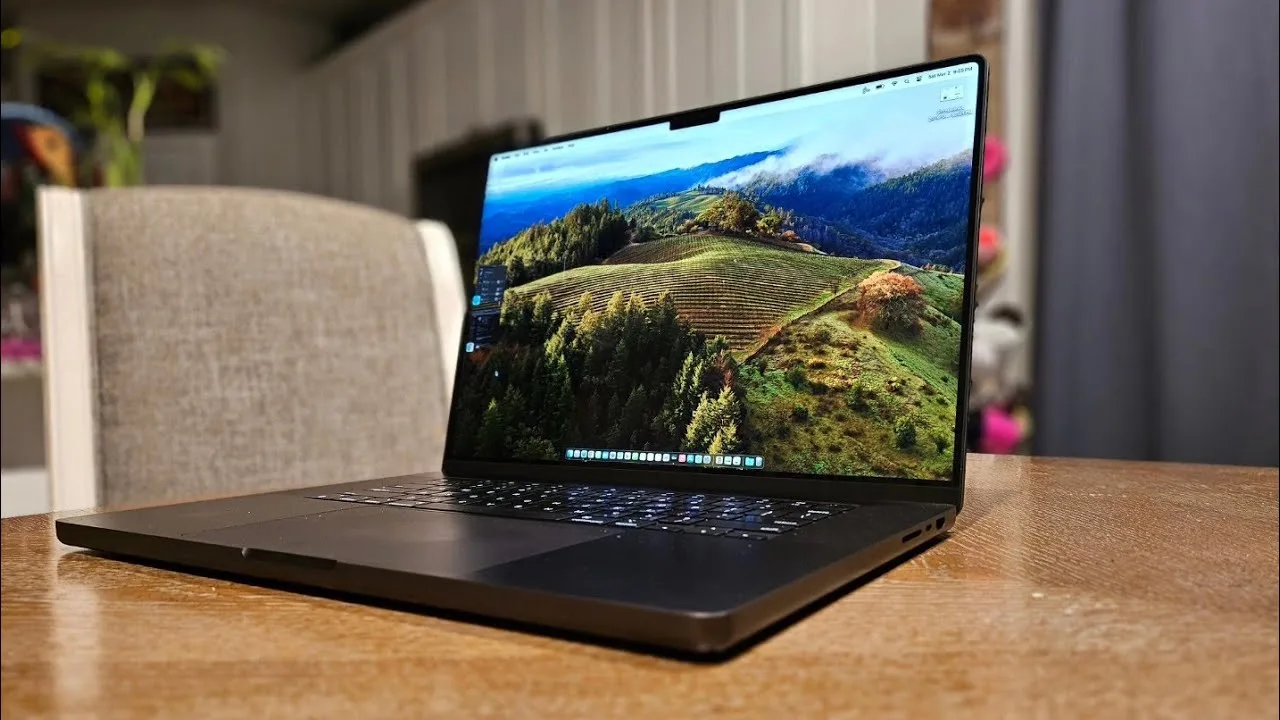
MacBook’ta klasörlerinizi ve dosyalarınızı şifre ile koruma altına almanın yollarını arıyorsanız doğru yerdesiniz! Bu yazıda, MacOS işletim sisteminde klasörlerinizi nasıl şifreleyeceğinizi adım adım anlatıyoruz.
MacBook Klasör Şifreleme Neden Önemlidir?
Klasör şifreleme, verilerinizi gizli tutmak için kritik bir öneme sahiptir. Özellikle hassas bilgileri barındıran dosyalarınızı yetkisiz erişimlere karşı korumak için bu işlemi yapmanız önemlidir. MacOS, kullanıcılarına bu işlemi gerçekleştirmek için kolay ve etkili yöntemler sunar.
MacOS’ta Klasör Şifreleme Nasıl Yapılır?
Adım 1: Parola Tanımlama
İlk olarak, bilgisayarınızı açarken kullandığınız hesaba dair bir parola tanımlayın. Bu adım, şifreleme işleminin güvenliğini artırır.
Adım 2: Klasörü Seçin
Şifrelemek istediğiniz klasörün bulunduğu konuma gidin. Klasöre sağ tıklayın:
- Türkçe: “Bilgi Al” seçeneğini seçin.
- İngilizce: “Get Info” seçeneğine tıklayın.
Adım 3: Paylaşım ve İzinler
Açılan pencerede Paylaşma ve İzinler sekmesini bulun. Sağ alt köşede bulunan kilit simgesine tıklayarak MacOS hesabınıza giriş yapın.
Adım 4: İzin Düzenlemeleri
Açılan listede aşağıdaki düzenlemeleri yapın:
- Staff seçeneğini alt kısımda bulunan – butonuna basarak silin.
- Herkes (Everyone) için erişim yok seçeneğini seçin.
- Adınızın yazdığı kısımda salt yazma (write only) seçimini yapın.
Yapılan düzenlemeleri kaydettikten sonra tekrar kilit simgesine tıklayıp kilidi kapatın. Klasörünüz artık kilitli hale gelecektir.

Klasörlerinizi Şifrelemek İçin Program Kullanmadan Yöntem
Program kullanmadan klasör şifrelemek istiyorsanız şu adımları izleyin:
- Disk İzlencesi: Launchpad’e girip arama kısmına disk izlencesi yazın.
- Yeni Görüntü Oluşturma: Üstteki araç çubuğundan Dosya seçeneğine tıklayın, ardından Yeni Görüntü ve Boş Görüntü seçeneğine dokunun.
- Ayarları Yapın: Oluşturacağınız dosya için bir ad ve boyut belirleyin. Format olarak Mac OS Geliştirilmiş (Günlüklü) seçeneğini işaretleyin.
- Şifreleme: 128 bit veya 256 bit şifreleme seçeneklerinden birini tercih edin. Belirlediğiniz şifre, klasörünüzün şifresi olacaktır.
- Disk Görüntüsü Oluşturma: Görüntü biçimi için okunur/yazılır disk görüntüsü seçeneğini seçin ve kaydedin.
Bu aşamalardan sonra oluşturulan dmg uzantılı dosya içine gizlemek istediğiniz belgeleri sürükleyin. Dosyayı kapattıktan sonra, tekrar açmak istediğinizde şifre girmeniz gerekecektir.
MacOS Klasör Şifreleme İçin Kullanılan Programlar
Eğer daha pratik bir çözüm arıyorsanız, aşağıdaki programları kullanabilirsiniz:
- Folder Lock: 256 bit AES teknolojisi ile yüksek koruma sağlar ve tüm şifreli klasörlere tek noktadan erişim imkanı sunar.
- Gilisoft File Lock Pro: Ortak kullanılan bilgisayarlarda gizliliğinizi korur ve File Shredder özelliği ile dosyalarınızı tamamen silmenizi sağlar.
Dosya Türüne Göre Şifreleme İpuçları
MacOS’ta dosyalarınızı direkt olarak şifrelemek de mümkündür:
- Notlar: Şifrelemek istediğiniz notu açın ve kilit simgesine tıklayarak şifre ayarlarınızı yapın.
- PDF Dosyaları: PDF dosyanızı ön izleme ile açıp dışa aktar butonuna tıklayarak şifreleme seçeneğini aktif hale getirin.
- Diğer Dosya Türleri: Dosya sekmesinde Parola Ayarla seçeneğinin aktif olup olmadığını kontrol edin ve gerekli ayarlamaları yapın.
İlginizi çekebilir: macOS ve iOS için AWS CodeBuild nasıl kullanılır?
Macbook klasör şifreleme işlemi, verilerinizi güvende tutmanın en etkili yollarından biridir. Yukarıda paylaştığımız adımları izleyerek, MacBook’unuzdaki klasörlerinizi kolayca şifreleyebilirsiniz. Verilerinizi güvende tutmak için bu yöntemleri kullanmayı unutmayın!
