


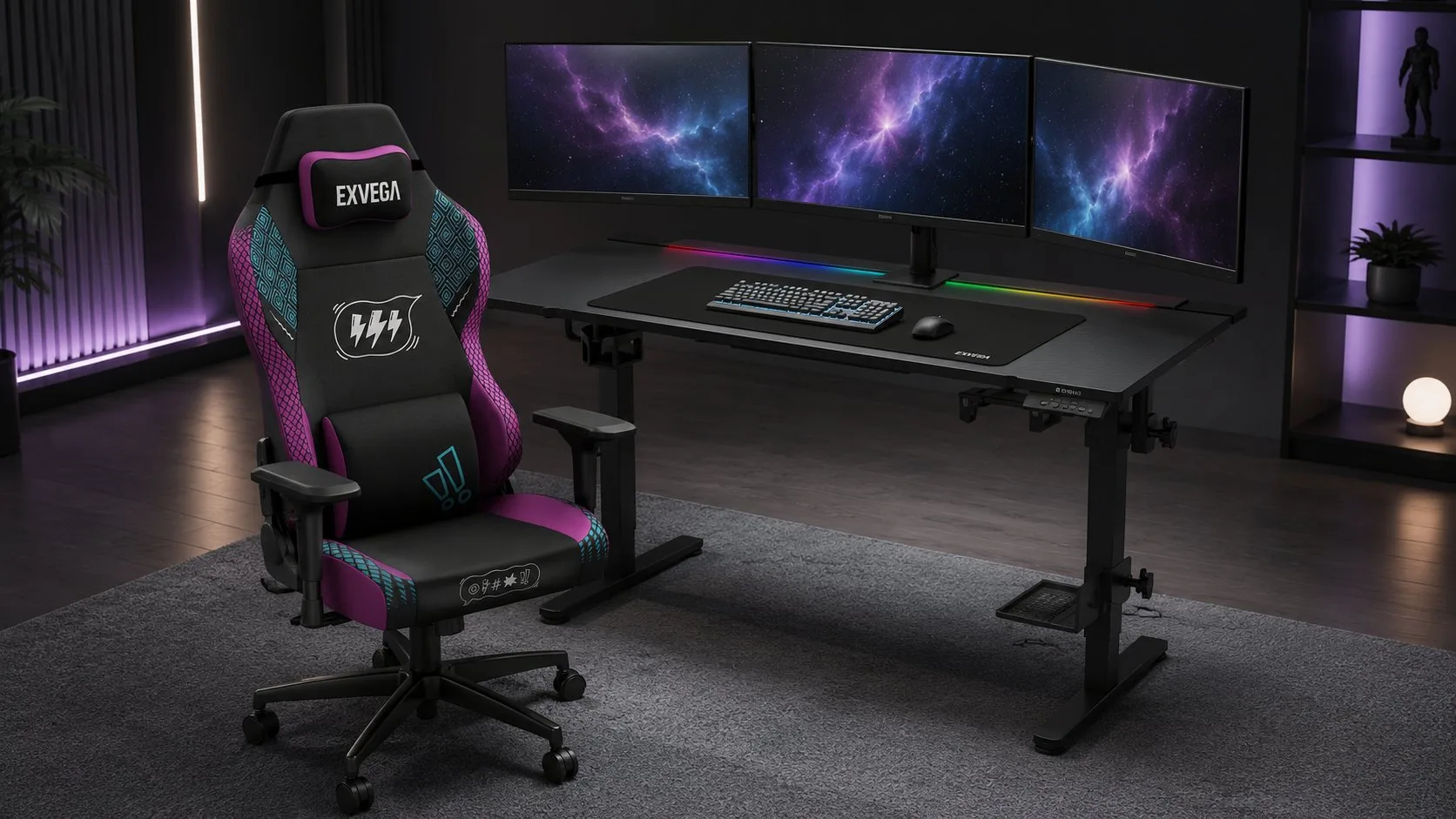
Tek, çift ve üç monitörlü gaming setup için ekran, masa, koltuk ve çevre birimlerini ergonomik biçimde konumlandırmayı öğrenin.
Çoklu monitör kullanmak, masaüstünde daha fazla alan açar; fakat beraberinde yeni bir düzen ihtiyacı da getirir. Ana ekranın birkaç santimetre yana kayması, koltuğun masa ekseninden uzak kalması veya yan monitörlerin gereğinden fazla açılması zamanla kullanım konforunu azaltabilir.
İyi bir gaming setup kurarken yalnızca monitörlerin görüntü kalitesine bakmak yeterli değildir. Ekranlar, masa, klavye, mouse ve oyuncu koltuğu aynı sistemin parçalarıdır. Doğru başlangıç noktası, bütün bu parçaları ayrı ayrı değil, birbiriyle ilişkili şekilde değerlendirmektir.
Çoklu Monitörlü Gaming Setup’ta Ergonomi Neden Önemlidir?
Tek monitörlü bir düzende kullanıcı çoğunlukla karşıya bakar. İkinci ve üçüncü ekran eklendiğinde ise görüş alanı genişler; baş, göz ve bazen gövde hareketleri artar. Yanlış yerleşimde kullanıcı farkında olmadan sürekli aynı tarafa dönebilir.
Buradaki amaç tamamen hareketsiz kalmak değildir. Asıl hedef, sık kullandığınız ekranı görmek için başınızı veya gövdenizi belirgin şekilde çevirmek zorunda kalmadığınız dengeli bir düzen kurmaktır. Özellikle uzun oyun, yayın veya çalışma seanslarında yapılacak birkaç küçük ayar ciddi bir kullanım farkı yaratabilir.
Görsel olarak kusursuz görünen bir setup her zaman işlevsel olmayabilir. Simetri güzel görünür; ancak ana monitörünüz ortada değilse veya klavyeniz ekran ekseninden uzaktaysa, fotoğrafta şık duran düzen günlük kullanımda yorucu hale gelebilir.
Monitör Sayısına Göre Doğru Ekran Yerleşimi Nasıl Yapılır?
Monitör yerleşimini belirlerken öncelikle hangi ekranı ne sıklıkta kullandığınızı netleştirin. Ana ekran oyun, tasarım veya çalışma için kullanılıyorsa doğrudan karşınızda olmalıdır. Daha seyrek kontrol edilen sohbet, yayın paneli veya sistem bilgileri ise yan ekranlara taşınabilir.
Tek Monitörlü Kurulumda Ana Ekran Konumu
Tek monitör kullanıyorsanız ekranı koltuğun ve klavyenin orta eksenine yerleştirin. Ekranın üst kenarı genel olarak göz hizasında ya da göz hizasının biraz altında bulunabilir. Böylece ekrana bakarken başınızı devamlı yukarı kaldırmanız gerekmez.
Monitörün uzaklığı konusunda herkes için geçerli tek bir ölçü yoktur. Ekran boyutu, çözünürlük, yazı ölçeği ve görme alışkanlıkları bu mesafeyi değiştirir. Koltuğa doğal biçimde oturduğunuzda ekranın tamamını gözlerinizi zorlamadan görebiliyorsanız iyi bir başlangıç yapmışsınız demektir.
Çift Monitörlü Gaming Setup Nasıl Yerleştirilir?
Çift monitör kurulumunda iki farklı senaryo vardır.
- Bir ekran ana monitörse, ana ekran tam karşınızda olmalı, ikinci monitör ise sağa veya sola hafifçe içe dönük yerleştirilmelidir. Koltuğu iki ekranın birleştiği noktaya göre ortalamak doğru değildir.
- İki monitörü benzer yoğunlukta kullanıyorsanız ekranların birleşim noktasını karşıya alabilirsiniz. Bu düzende iki ekranın da size doğru benzer açılarla çevrilmesi ve üst kenarlarının aynı yükseklikte tutulması daha bütünlüklü bir görüş alanı oluşturur.
Üç Monitörlü Setup İçin Ekran Açısı
Üç monitörlü gaming setup kurarken orta ekranı tam karşınıza yerleştirin. Yan ekranları ise görüş alanınızı çevreleyecek şekilde içe doğru çevirin. Yan monitörleri gereğinden fazla dışarı açmak, boynunuzu daha sık çevirmenize neden olur.
Her üç ekranın aynı açıyla yerleştirilmesi şart değildir. Ekran boyutları farklıysa veya yan monitörlerden biri dikey kullanılıyorsa kişisel ayarlar yapılmalıdır. Yine de ekranların üst kenarları arasında büyük yükseklik farkları oluşturmamak göz hareketlerini daha dengeli tutar.
Masa üzerinde yeterli alan kalmıyorsa monitör kolu kullanılabilir. Böylece monitör ayaklarının kapladığı alan boşalır ve klavye, mouse ya da ses ekipmanları için daha geniş bir çalışma yüzeyi elde edilir. Ancak monitör kolunu kullanmadan önce masanın taşıma kapasitesi kontrol edilmelidir.
Masa Derinliği ve Monitör Mesafesi
Masa derinliği özellikle büyük ekranlı ve çoklu monitörlü kurulumlarda önemlidir. Ekranlar çok yakında olduğunda görüş alanının büyük bölümünü kaplayabilir. Çok uzakta kaldığında ise küçük metinleri okumak zorlaşır.
Doğal oturma pozisyonunuzu aldıktan sonra monitörü, ayrıntıları öne eğilmeden rahatça görebileceğiniz mesafeye yerleştirin. Bunun için sabit bir santimetre ölçüsü yerine gerçek kullanım sırasında test yapmak daha doğru sonuç verir.
Masanın ön kısmında klavye ve bilekler için yeterli alan bulunmalıdır. Monitör ayağı klavyeyi masanın kenarına itiyorsa çevre birimi düzeni bozulacaktır.
Koltuk, Masa ve Ekran Geometrisi
Gaming setup ergonomisinde ayarlara monitörden değil koltuktan başlamak daha mantıklıdır. Çünkü oturma yüksekliği değiştiğinde dirseklerin masa ile ilişkisi, göz hizası ve monitör açısı da değişir.
Kurulum sırası şu şekilde olmalıdır:
- Koltuğun yüksekliğini ayarlayın ve ayaklarınızı zemine sağlam basacak şekilde yerleştirin.
- Dizlerinizi doğal bir açıda tutun.
- Dirseklerinizi gövdenize yakın konumlandırarak masa yüksekliğini kontrol edin.
- Kolçakları omuzlarınızı yukarı kaldırmayacak seviyeye getirin.
- Klavyeyi ana monitörün tam orta eksenine yerleştirin.
- Orta monitörü koltuğa göre merkezleyin.
- Yan ekranların açısını kullanım sıklığınıza göre ayarlayın.
Kolçak Ayarı
Kolçaklar yalnızca dinlenmek için değildir. Doğru seviyeye getirildiğinde dirsekleri destekler ve mouse kullanan kol için dengeli bir destek oluşturur. Çok yüksek kolçak omuzları yukarı iterken, çok düşük kolçak dirsekleri desteksiz bırakabilir.
Kolçağın masa kenarına çarpmaması da önemlidir. Koltuğu masaya yeterince yaklaştıramıyorsanız klavye ve mouse’a uzanmanız gerekir. Bu nedenle kolçakların yalnızca yükseklik değil, ileri-geri ve sağ-sol ayarlanabilir olması avantaj sağlar.
Geniş Oturum ve Ayarlanabilir Yapı
Çoklu monitör kullanırken koltuğun ekranlar arasında döndürülmesi normaldir. Ancak oturma alanı dar olduğunda kullanıcı bir yana kayabilir. Geniş oturum alanı daha dengeli bir kullanım sunar.
Ayarlanabilir yapı ise koltuğun farklı masa düzenlerine uyum sağlamasını kolaylaştırır.
Klavye, Mouse, Kasa ve Kablo Yönetimi
Klavye ve Mouse
Klavyeyi ana monitörün tam ortasına hizalayın. Klavye ile ekran farklı yönlere bakıyorsa gövde farkında olmadan burkulabilir.
Mouse için yeterli hareket alanı bırakılmalıdır. Mousepad ile monitör ayağı, mikrofon standı veya bilgisayar kasasının çakışmamasına dikkat edilmelidir.
Bilgisayar Kasası
Bilgisayar kasasını masa üzerine koymak şık görünse de kullanılabilir alanı azaltabilir. Özellikle üç monitörlü kurulumlarda kasa, monitörlerin açısını veya mouse hareket alanını engellememelidir.
Kasa masa altına yerleştirilecekse bacak alanını daraltmamalı, hava giriş ve çıkışları kapanmamalıdır.
Kablo Yönetimi
Kablo yönetimi yalnızca estetik değildir; güvenlik açısından da önemlidir.
- Güç ve görüntü kablolarını ayrı gruplandırın.
- Monitörlerin hareket edebilmesi için bir miktar kablo payı bırakın.
- Çoklu prizleri ayak bölgesine koymayın.
- Kabloları koltuğun tekerleklerinden uzak tutun.
- Yüksekliği ayarlanabilir masa kullanıyorsanız hareket sırasında kabloları mutlaka test edin.
Kurulum Tamamlandıktan Sonra Kontrol Edin
Kurulum bittiğinde hemen son kararınızı vermeyin. Birkaç oyun veya çalışma seansı boyunca sistemi kullanın ve şu noktaları kontrol edin:
- Ana monitör tam karşınızda mı?
- Klavye ana ekranla hizalı mı?
- Yan ekranlara bakarken gövdenizi fazla çeviriyor musunuz?
- Monitörlerin üst kenarları aynı seviyede mi?
- Ayaklarınız yere tam basıyor mu?
- Kolçaklar omuzlarınızı yukarı kaldırıyor mu?
- Mouse için yeterli hareket alanı var mı?
- Masa kenarı bileklerinize baskı yapıyor mu?
- Bilgisayar kasası hareketinizi engelliyor mu?
- Kablolar tekerleklerin altında kalıyor mu?
Sık Sorulan Sorular
Çift monitörde koltuk hangi ekrana göre hizalanmalıdır?
Bir ekran daha yoğun kullanılıyorsa koltuk, klavye ve ana monitör aynı eksende olmalıdır. İki ekran eşit kullanılıyorsa birleşim noktası merkeze alınabilir.
Üç monitör için geniş masa şart mı?
Geniş masa avantaj sağlar. Ancak monitör kolları kullanılarak küçük masalarda da kullanılabilir alan artırılabilir.
Monitör göz hizasının üzerinde mi olmalıdır?
Genel öneri ekranın üst kenarının göz hizasında veya biraz altında olmasıdır.
Kolçaklar masa ile aynı yükseklikte mi olmalıdır?
Hayır. Önemli olan dirsekleri desteklemesi, omuzları yukarı kaldırmaması ve koltuğun masaya yaklaşmasını engellememesidir.
Çoklu monitör için nasıl bir oyuncu koltuğu tercih edilmelidir?
Ayarlanabilir kolçaklar, uygun oturum yüksekliği, geniş oturak, sağlam iskelet yapısı, kaliteli dolgu malzemesi, yüksek taşıma kapasitesi ve garanti desteği öncelikli kriterler arasında yer almalıdır.
