


Bilgisayarda ekran kaydı almak; sunumlar, oyunlar, eğitim videoları veya herhangi bir ekran etkinliğini kaydetmek için ziyadesiyle önemli bir özelliktir. Neyse ki, birçok farklı yöntem sayesinde kolaylıkla ekran kaydı alabilirsiniz. İşte, Windows ve macOS işletim sistemleri için en yaygın ve kullanışlı ekran kaydı alma ipuçları
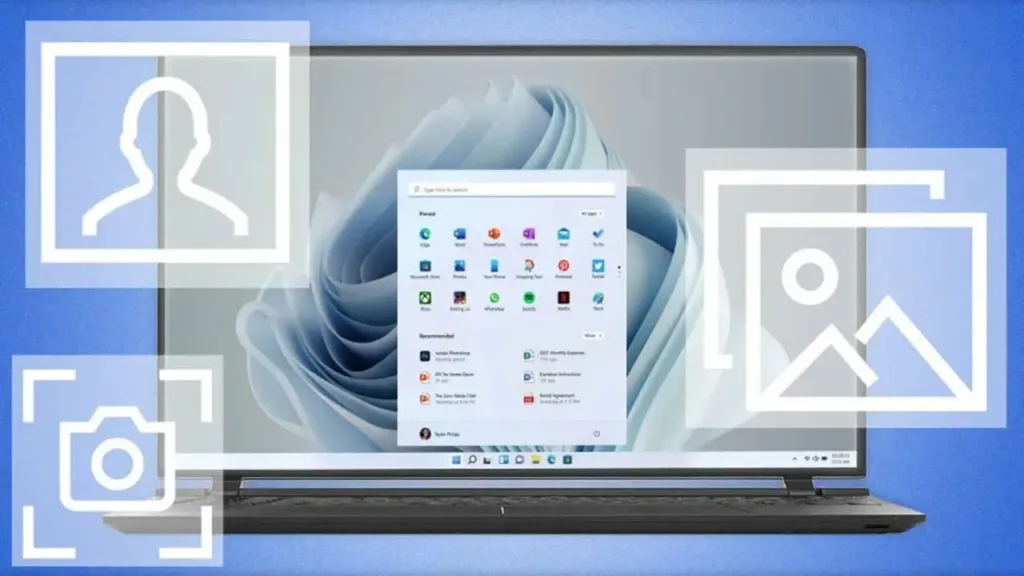
Windows’ta ekran kaydı alma yöntemleri
Xbox Game Bar
Windows 10 ve 11 ile birlikte gelen Xbox Game Bar, ekran kaydı almak için sunulan yerleşik bir araçtır. Bu sayede, oyunların yanı sıra diğer uygulamaların da ekran kaydını alabilirsiniz. Xbox Game Bar ile ekran kaydı almak için yapmanız gerekenler:
- Windows + G tuşlarına basarak Game Bar’ı açın.
- Windows + Alt + R tuş kombinasyonunu kullanarak kaydı başlatın.
- Kaydı durdurmak için Windows + Alt + R tuşlarına tekrar basabilirsiniz.
- Kayıtlar, varsayılan olarak Videolar > Yakalamalar klasörüne kaydedilir.
Üçüncü taraf uygulamalar
OBS Studio
OBS Studio, canlı yayınlar ve ekran kayıtları için ücretsiz ve açık kaynaklı bir yazılımdır. Hem oyun hem de masaüstü uygulamaları kaydetmek için kullanabilirsiniz. OBS Studio’yu indirip kurduktan sonra, kaynaklarınızı ve sahnelerinizi ayarlayarak ekran kaydı yapabilirsiniz.
Camtasia
Basit bir kullanıcı arayüzüne sahip olan Camtasia, gelişmiş ekran kaydı seçeneklerine olanak tanıyor. Uygulamayı indirip kurduktan sonra, kayıt düğmesine basarak ekran kaydınızı başlatabilirsiniz.
macOS’ta ekran kaydı alma yöntemleri
QuickTime Player
QuickTime Player, macOS’un yerleşik video oynatıcısı olmanın yanı sıra ekran kaydı almak için de kullanılabilir. Bunun için yapmanız gerekenler:
- Uygulamalar klasöründen QuickTime Player’ı açın.
- Menüden Dosya > Yeni Ekran Kaydı seçeneğini seçin.
- Açılan pencerede, kırmızı kayıt butonuna basarak kaydı başlatın.
- Kaydı durdurmak için ekranın üst kısmındaki menü çubuğunda bulunan durdur butonuna tıklayın.
- Kayıt tamamlandıktan sonra dosyayı kaydedin.
Screenshot Toolbar
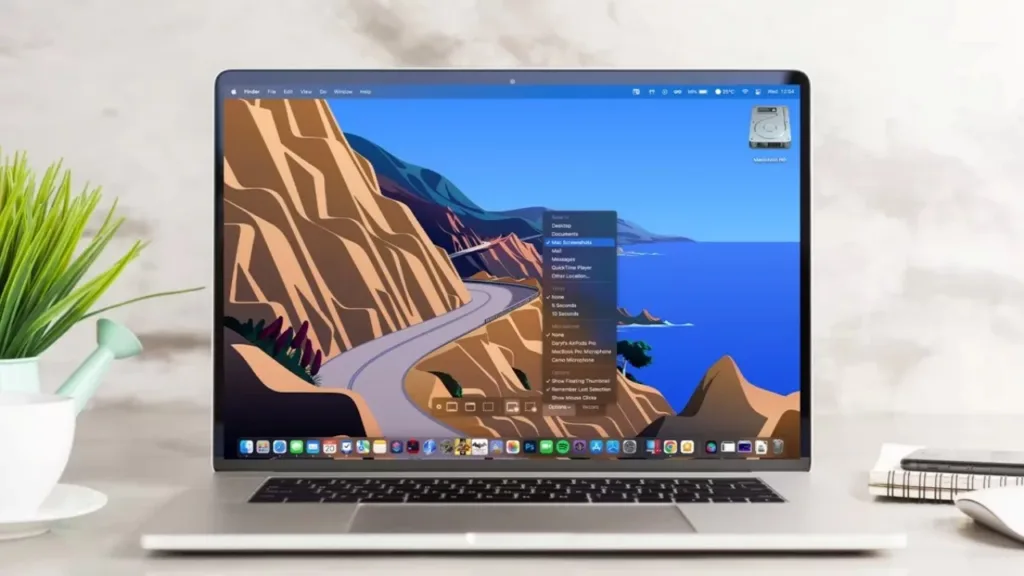
macOS Mojave ve sonrasında, ekran kaydı için daha kullanıcı dostu bir araç bulunuyor. Bunun için yapmanız gerekenler:
- Shift + Command + 5 tuşlarına basarak ekran kayıt araç çubuğunu açın.
- Tüm ekranı veya belirli bir kısmı kaydetmek için uygun seçeneği belirleyin.
- Kayıt butonuna tıklayarak kaydı başlatın.
- Ekran üzerindeki durdur butonuna tıklayarak kaydı durdurun.
- Kayıtlar varsayılan olarak masaüstüne kaydedilecektir.
Üçüncü taraf uygulamalar
ScreenFlow
ScreenFlow, profesyonel kalitede video düzenleme ve ekran kaydı yapmanızı sağlayan bir uygulamadır. Bu bağlamda, gelişmiş düzenleme özellikleri sunuyor. ScreenFlow’u indirip kurduktan sonra, uygulama üzerinden yeni bir proje başlatarak ekran kaydı alabilirsiniz.
Ekran kaydı alma ipuçları
Kayıt altına almak istediğiniz bölgeyi doğru seçmelisiniz. Bu bağlamda; tam ekran, belirli bir pencere veya özelleştirilmiş bir alanı seçebilirsiniz. Sistem sesini, mikrofon sesini veya her ikisini birden kaydetmek istediğinizi belirlemelisiniz. Ayrıca, kayıt alırken ihtiyacınız doğrultusunda yüksek veya düşük çözünürlük ve kare hızı seçebilirsiniz, bunlar kayıt kalitesini etkileyen en önemli faktörlerdir.
Bilgisayarda ekran kaydı almak, birçok farklı husus için kullanabileceğiniz efektif bir özelliktir. Bunun için, profesyonel bir amacınız mı olduğuna veya basit bir kullanım mı aradığınıza karar verip, yukarıdaki adımları takip edebilirsiniz.
