


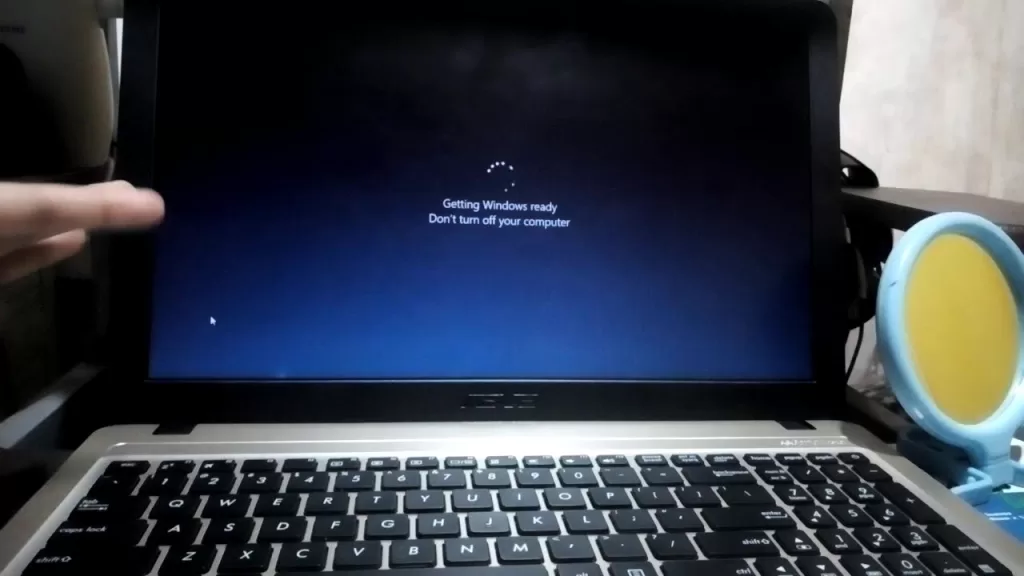
Windows hazırlanıyor bilgisayarınızı kapatmayın sorunu, Windows 10 ve Windows 11 kullanıcılarının sıkça karşılaştığı can sıkıcı bir problemdir. Bu hata, bilgisayarın masaüstüne erişimini engeller ve kullanım deneyimini olumsuz yönde etkiler. Peki, bu sorunu nasıl çözebilirsiniz? İşte Windows hazırlanıyor bilgisayarınızı kapatmayın sorununu düzeltmek için etkili yöntemler!
Windows hazırlanıyor bilgisayarınızı kapatmayın sorunu nedir?
Windows hazırlanıyor bilgisayarınızı kapatmayın sorunu, genellikle bilgisayarın işletim sistemiyle ilgili bir sorun nedeniyle ortaya çıkar. Sorunun kaynağını belirlemek zor olabilir, ancak yaygın nedenler şunlardır:
- Uyumsuz yazılım: Yeni yüklenen bir yazılım, sistemin kararlılığını etkileyebilir.
- Yüklü sürücülerdeki sorunlar: Donanım sürücüleri düzgün çalışmadığında bu hata ortaya çıkabilir.
- Kayıt defterindeki bozuk dosyalar: Sistem kayıtları hasar görmüş olabilir.
- Başarısız Windows güncellemesi: Tamamlanmamış veya eksik güncellemeler bu soruna neden olabilir.
- Kötü amaçlı yazılım: Bilgisayarınıza bulaşmış bir virüs problemi tetikleyebilir.
- Bekleyen güncellemeler: Yüklenmemiş güncellemeler, sistemin düzgün çalışmasını engelleyebilir.
- Başlatma hatası: Bilgisayarın başlangıçta bir hata alması bu sorunla sonuçlanabilir.
Windows hazırlanıyor sorunu için çözüm yöntemleri
Bu sorunla karşılaştığınızda aşağıdaki çözüm adımlarını izleyerek sorunu giderebilirsiniz.
1. Sabırla bekleyin
İlk yapmanız gereken şey bir süre beklemek. Sorun, sistemin bazı güncellemeleri uygulamaya çalışmasından kaynaklanıyor olabilir ve bu süreç zaman alabilir. Eğer uzun süre beklediğiniz halde problem devam ediyorsa, bir sonraki adıma geçin.
2. Çevre birimlerini kontrol edin
USB bellek, harici disk gibi çevre birimlerini çıkarın. Bağlı cihazlar bazen bu tür hatalara yol açabilir. Tüm çevre birimlerini çıkarıp tekrar deneyin.
3. Hard reset uygulayın
Hard reset işlemi, bilgisayarınızın sorunlu bir başlangıç durumundan kurtulmasına yardımcı olabilir. Güç düğmesine yaklaşık 10 saniye basılı tutun. Daha sonra yeniden açarak sorunun çözülüp çözülmediğini kontrol edin.
4. Güvenli modda başlatın
Bilgisayarı güvenli modda başlatarak sorunu çözmeye çalışabilirsiniz. Güvenli moda geçmek için bilgisayarınızı açarken güç düğmesine birkaç kez basarak Windows Kurtarma Ortamı’na girin. Bu bölüm üzüerinden”Sorun Giderme” ve ardından “Başlangıç Ayarları” seçeneklerini takip edin. Güvenli modda başlatmayı seçin.
5. Sistem Geri Yükleme’yi kullanın
Sistem Geri Yükleme, sorunu çözmek için etkili bir yöntem olabilir. Windows Kurtarma Ortamı’nda, “Sistem Geri Yükleme” seçeneğine giderek daha önceki bir çalışma noktasına geri dönebilirsiniz.
6. Başlangıç Onarma’yı çalıştırın
Başlangıç Onarma aracı, Windows’un kendini düzeltmesine yardımcı olabilir. Windows Kurtarma Ortamı’nda, “Başlangıç Onarma” seçeneğini seçin ve ekran talimatlarını takip ederek bu işlemi tamamlayın.
7. Windows’u yeniden yükleyin
Tüm bu yöntemler başarısız olursa, Windows’u yeniden yüklemek son çare olabilir. Bu işlem, sistemdeki hataların giderilmesini sağlar ancak verilerinizi yedeklemeniz gerektiğini unutmayın.
İlginizi çekebilir: UDF dosyası nedir, nasıl açılır?
Windows hazırlanıyor bilgisayarınızı kapatmayın sorunu farklı nedenlerden dolayı ortaya çıkabilir. Yukarıda sıralanan yöntemler, bu can sıkıcı sorunu çözmenize yardımcı olacaktır.
