Menüyü Kapat
Teknoloji Kampüsü
  • Teknoloji Haberleri
  • Cep Telefonları
  • Bilgisayar
    • Hazır Sistemler
    • Ekran Kartı
    • İşlemci
    • Anakart
    • RAM
    • Çevre Birimleri
  • Otomobil
  • Yapay Zeka
  • Nasıl Yapılır?
Instagram YouTube TikTok Facebook Threads
17 Eylül 2026 Perşembe
  • Ürün İncelemeleri
Instagram YouTube TikTok Facebook Threads
Teknoloji KampüsüTeknoloji Kampüsü
  • Teknoloji Haberleri
  • Cep Telefonları
  • Bilgisayar
    • Hazır Sistemler
    • Ekran Kartı
    • İşlemci
    • Anakart
    • RAM
    • Çevre Birimleri
  • Otomobil
  • Yapay Zeka
  • Nasıl Yapılır?
Teknoloji Kampüsü
Teknoloji Kampusu » Haberler » Anakartınızda XMP ile RAM Frekansı Artırma
Haberler

Anakartınızda XMP ile RAM Frekansı Artırma

Teknoloji Kampüsü29 Temmuz 2023
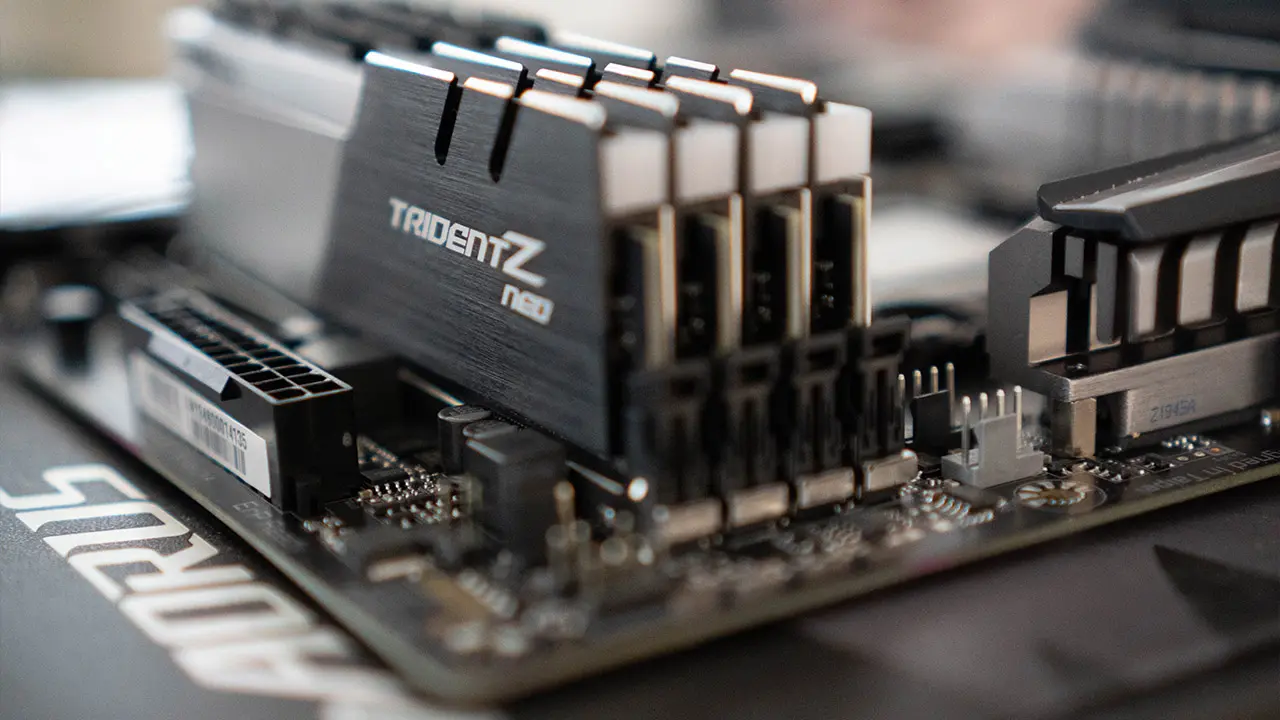
ram yükseltme

XMP (Extreme Memory Profile), Intel tarafından geliştirilen fakat AMD sistemlerde de kullanılabilen hız aşırtma odaklı RAM frekans hızını artırabilmenizi sağlayan bir teknolojidir.
XMP açmadığınız takdirde RAM belleğiniz JEDEC standartlı frekans ve gecikme değerleriyle çalışacaktır. Örneğin varsayılan olarak 2400 MHz gibi değerlerde çalışan belleğinizi XMP teknolojisini aktif ederek üreticinin size vadettiği değer olan 3200 MHz frekansında çalıştırabilirsiniz. Bu da daha çok performans demek.

XMP Nasıl Aktif Edilir?

Öncelikle BIOS sürümünüzün güncel olduğuna emin olun. Güncel BIOS sürümü, örnek vermek gerekirse anakartınızın DDR5 bellek uyumluluğunun iyileştirilmesi, yüksek frekanslı bellekleriniz veya 48 GB gibi yüksek modüller için uyumluluğun artması açısından önemli.

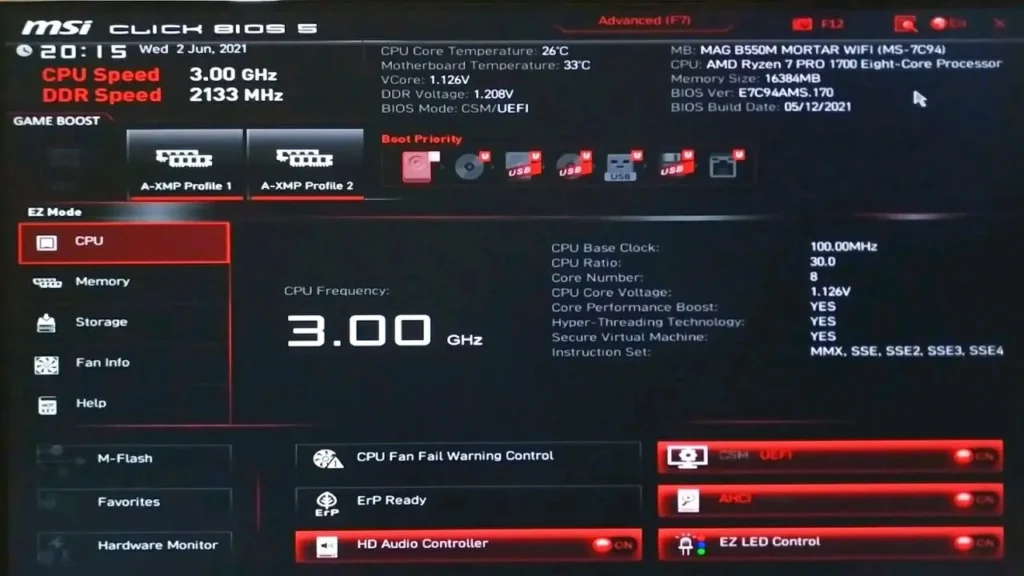
Bilgisayarınızın ön yükleme aracı olan BIOS’a erişebilmek için anakart üreticiniz tarafından ayarlanan F10, F2, F12, F1 veya DEL gibi tuşlardan birine basmanız gerekiyor. Sonrasında BIOS menüsü üzerinden “DRAM Settings” bölümünden gelişmiş ayarlarla XMP seçeneklerine erişebilirsiniz. Normal şartlarda Extreme Memory Profile varsayılan olarak “Disabled” yani devre dışı olarak gelecektir. XMP adı altında “Profile 1” “Profile 2” gibi profillerden sisteminizin desteklediği en yüksek frekansı seçebilirsiniz. Bu bağlamda sisteminizin bu frekansta sorunsuz çalıştığından emin olabilmek için bu ayarlarla BIOS’u kaydedip sistemi yeniden başlatın. Ayrıca AIDA64 Memory Benchmark gibi programlar aracılığıyla yeni modülünüzün performansını test etmenizi öneriyoruz.
BIOS

Son olarak ne kadar çok frekansın, o kadar çok performans ve ısınma olduğunu hatırlatalım. Bu rehberimizde anlamadığınız veya takıldığınız bir husus var ise yorumlar kısmında bizlerle paylaşabilirsiniz.

ram xmp
Paylaş. Facebook Twitter Pinterest LinkedIn Tumblr Email Reddit Telegram WhatsApp Bağlantıyı Kopyala
Önceki Makaleİkinci Nesil Apple Watch Ultra, iPhone 15 Serisi ile Birlikte Gelebilir!
Sonraki Makale Huawei Watch 4 Pro İncelemesi: Akıllı Saat Dünyasının Üst Düzey Modeli
Teknoloji Kampüsü

İlgili Yayınlar

Apple TV Türkiye’de!

15 Eylül 2026

Apple Watch Series 12 tanıtıldı

10 Eylül 2026

LG akıllı TV’lerde gizlilik skandalı

9 Eylül 2026
Yorum ekle
Leave A Reply Yorumu iptal et

SOSYAL MEDYA HESAPLARIMIZ
  • YouTube
  • TikTok
  • Instagram
  • Threads
Ürün İncelemeleri
8.0
Ürün İncelemeleri

Botslab G980H 4 kameralı araç kamerası incelemesi

Sponsorlu23 Ağustos 2026
8.0
Ürün İncelemeleri

SteelSeries Arctis Nova 7 Wireless Gen 2 İncelemesi

Sponsorlu5 Temmuz 2026
6.0
Ürün İncelemeleri

Dyson Hushjet Mini Cool alınır mı?

Ertan Göbek12 Haziran 2026
SAVUNMA TEKNOLOJİLERİ

ROKETSAN’dan aerobalistik vuruş gücü geldi!

12 Eylül 2026
Hakkımızda

Türkiye'nin yeni nesil teknoloji içerik platformu
Kuruluş: 2019

Bu web sitesinin sunucu altyapısı, NetVay tarafından sağlanmaktadır.

Instagram YouTube TikTok Facebook Threads
  • Yasal Uyarı / Legal Notice
  • Künye / Imprint
  • Gizlilik Politikası / Privacy Policy
  • İletişim / Contact
© 2026 Teknoloji Kampüsü

Yukarıya yazın ve aramak için Enter tuşuna basın. İptal etmek için Esc tuşuna basın.